
Linux笔记
一、初始Linux
1.操作系统概述
计算机由硬件和软件两部分组成:
硬件:计算机系统中由电子,机械和光电元件等组成的各种物理装置的总称
软件:用户和计算机硬件之间的接口和桥梁,用户通过软件与计算机进行交流
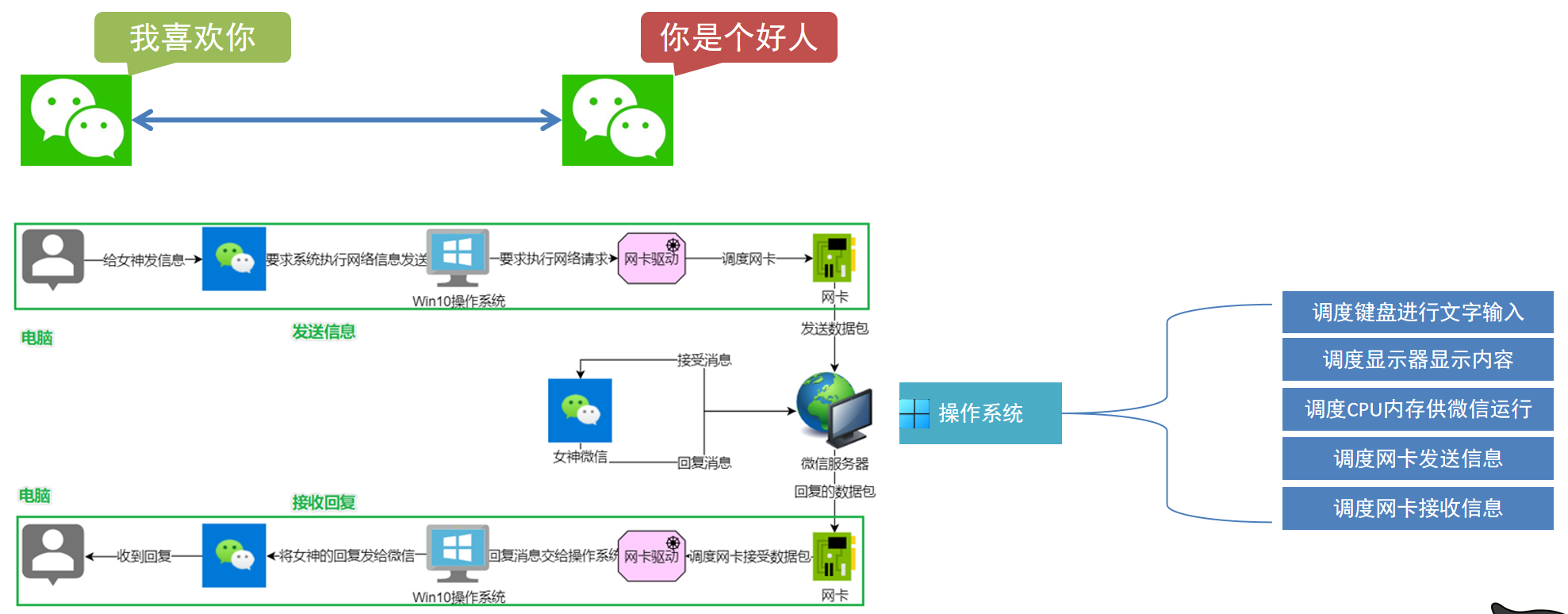
操作系统是软件的一员,主要作用是协助用户调度硬件工作,充当用户和计算机硬件之间的桥梁。
微信聊天时,操作系统的作用如下图:
常见的操作系统:
PC端:Windows、Linux、MacOS
移动端:Android、IOS、鸿蒙系统
2.Linux概述
2.1 Linux内核
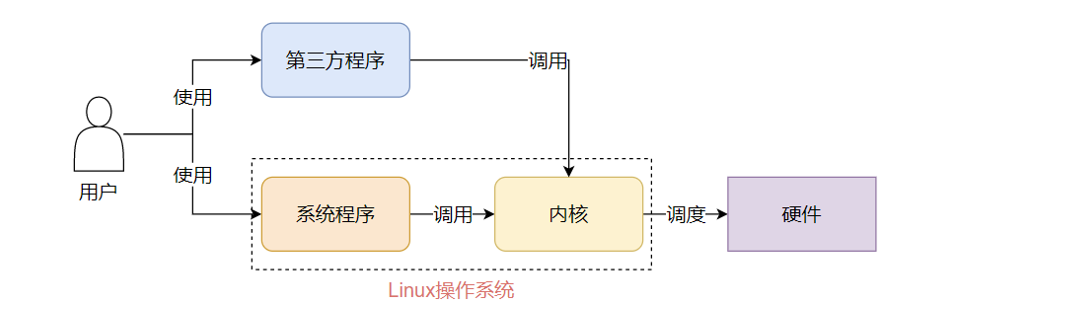
Linux操作系统由Linux系统内核和系统级应用程序组成。
内核提供系统最核心的功能,如:调度CPU、调度内存、调度文件系统、调度网络通讯、调度IO等
系统级应用程序为出厂自带程序,供用户快速上手操作系统,如:文件管理器、任务管理器、图片查看、音乐播放等。
用户播放音乐时,不管是使用系统自带播放器还是第三方播放器,最终都会调用系统内核的相关功能:
2.2 Linux发行版
Linux内核是开源免费的,任何人都可以获得并修改内核,并且自行集成系统级程序,提供 内核+系统级程序 的完整封装,称为Linux发行版,我们主要基于CentOS辅以Ubuntu进行学习。
Linux内核获取网址:
3.虚拟机
通过虚拟化技术,在计算机内,通过软件虚拟出计算机硬件,并给虚拟的硬件安装真实的操作系统,即可得到一台虚拟的电脑,称之为虚拟机。
通过虚拟机,可以在一台计算机上模拟出多台计算机,而不用花钱购买多台电脑。
4.VMware WorkStation安装
市面上提供了很多虚拟化的软件帮助我们虚拟出一台计算机,比如VMware WorkStation
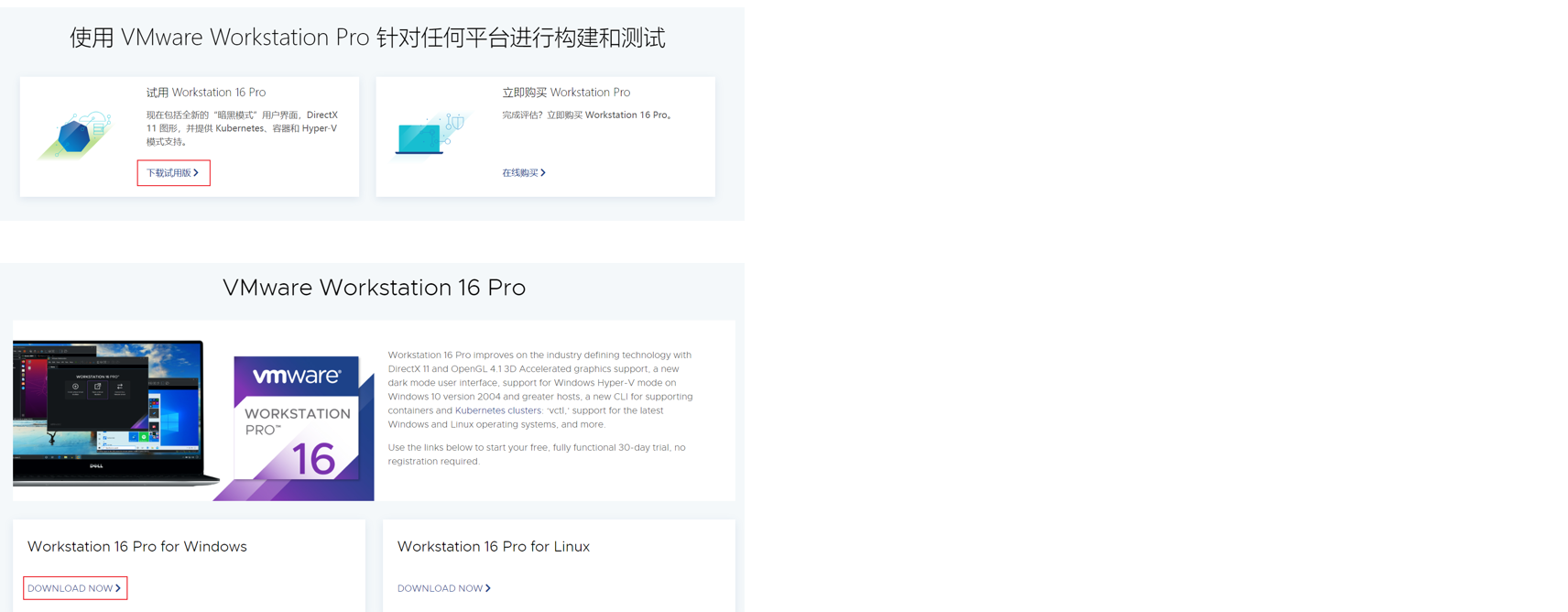
VMware WorkStation安装地址(资料中已提供):
https://www.vmware.com/cn/products/workstation-pro.html
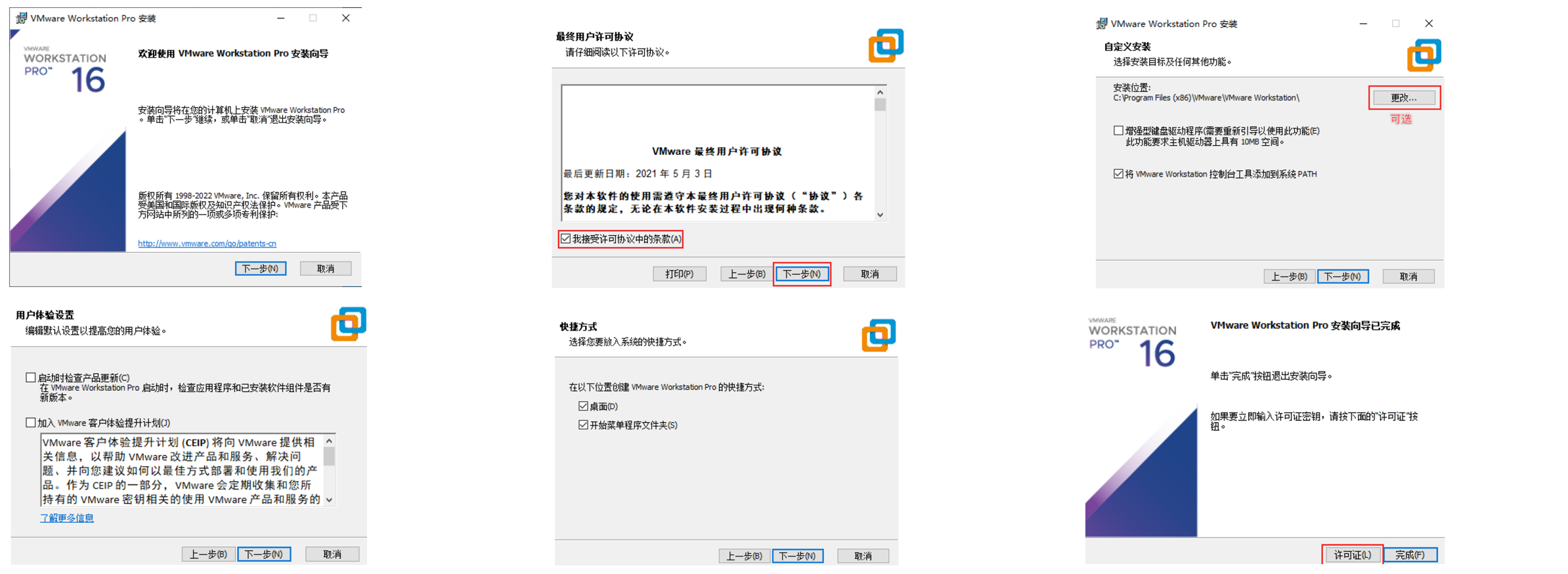
双击安装包后按照如下步骤,最后输入密钥即可:
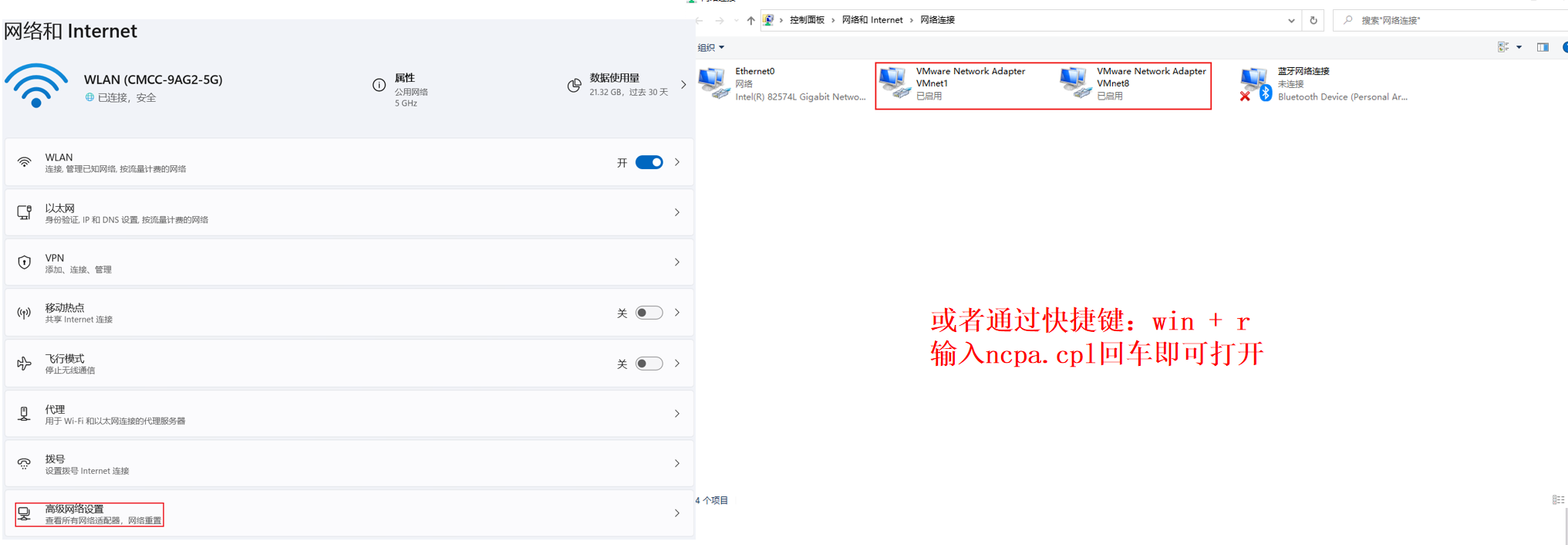
软件安装完成后,验证一下网络适配器是否正常配置:
5.VMware上安装Linux虚拟机
下载操作系统的安装文件(以CentOS7.6为例):
https://vault.centos.org/7.6.1810/isos/x86_64/

或者直接使用如下链接下载(资料中已经提供CentOS操作系统的安装文件):
https://vault.centos.org/7.6.1810/isos/x86_64/CentOS-7-x86_64-DVD-1810.iso
下载好操作系统的安装文件后,记住文件的位置,然后按照下列步骤操作:
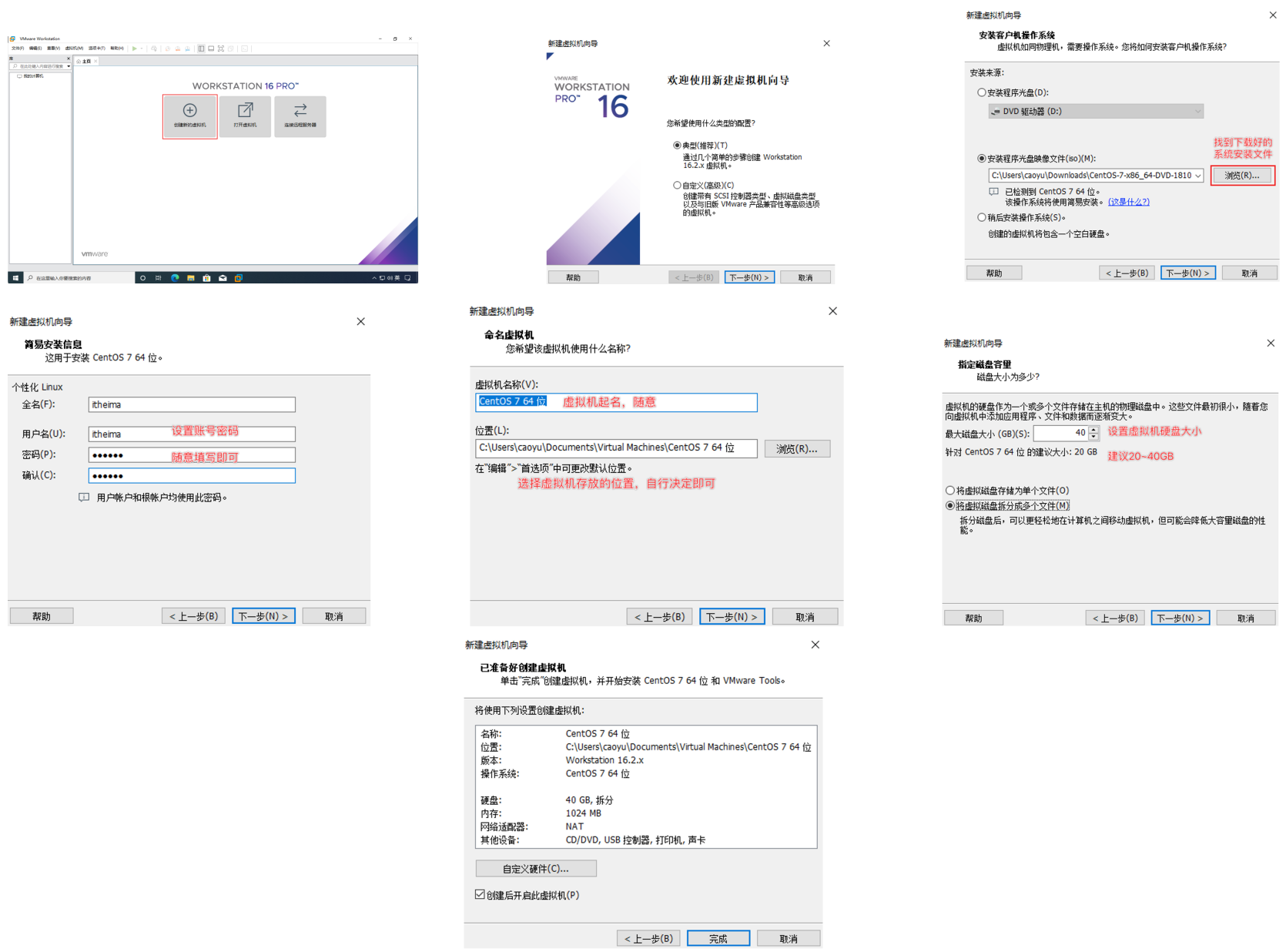
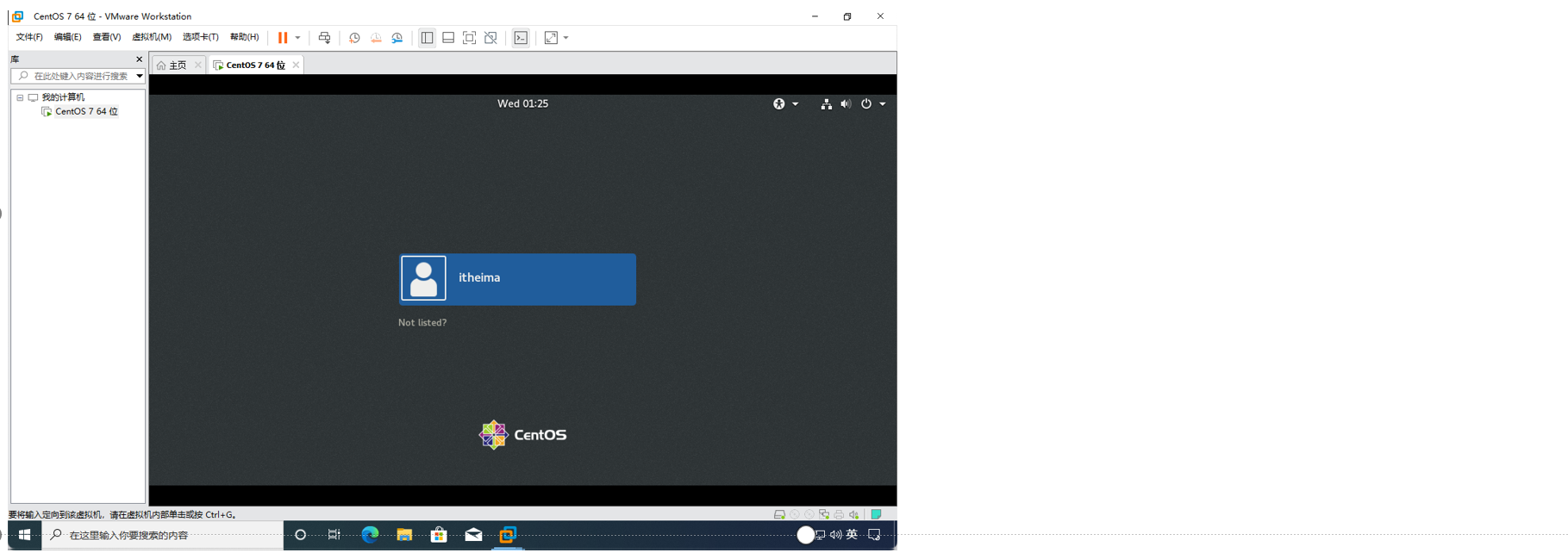
点击完成后,即开启了CentOS系统的安装,耐心等待安装完成即可,后续都是自动化的:
注:mac系统的相关安装和操作可以自己上网查找,这里只以windows系统为例。
6.远程连接Linux系统
6.1 Linux的图形化和命令行
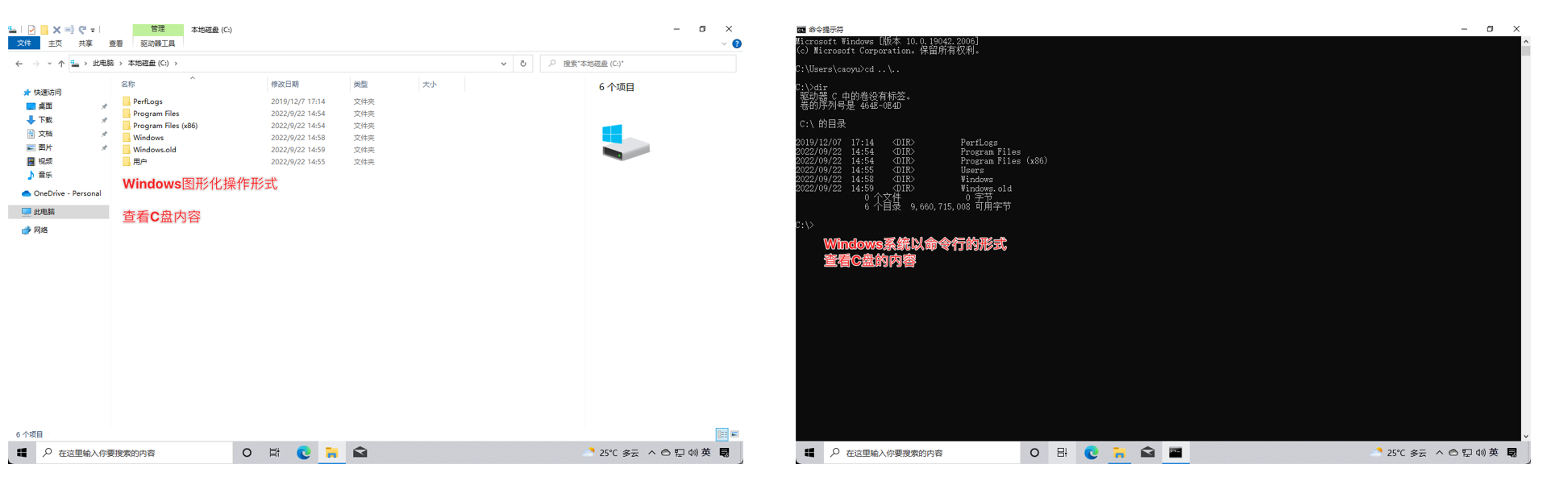
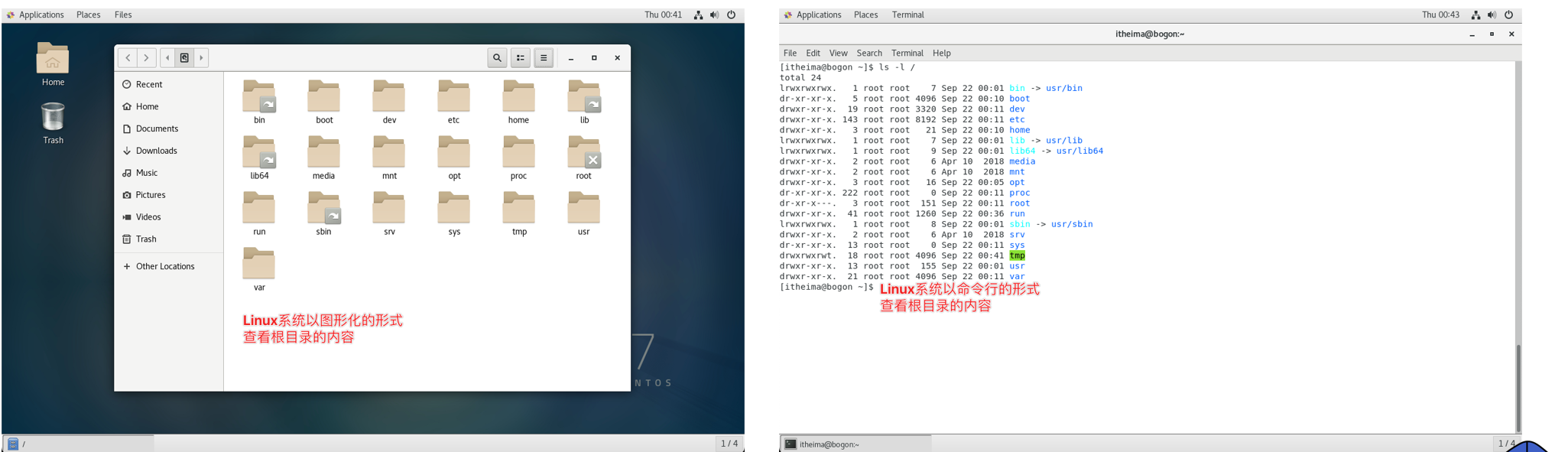
无论是什么操作系统,都支持图形化和命令行两种形式操作操作系统,如windows常用图形化操作,而Linux通常用命令行操作。这是因为Linux在开发时重点就不在图形化页面上,使用图形化操作效率较低,而使用命令行效率高、资源占用低、程序运行稳定。
6.2 FinalShell简介
使用VMware可以得到Linux虚拟机,但是在VMware中操作Linux的命令行页面不太方便,主要是因为和Linux系统的各类交互,跨越VMware不方便。
通过第三方软件FinalShell,可以远程连接到Linux操作系统之上,通过FinalShell去操作Linux系统会非常方便。
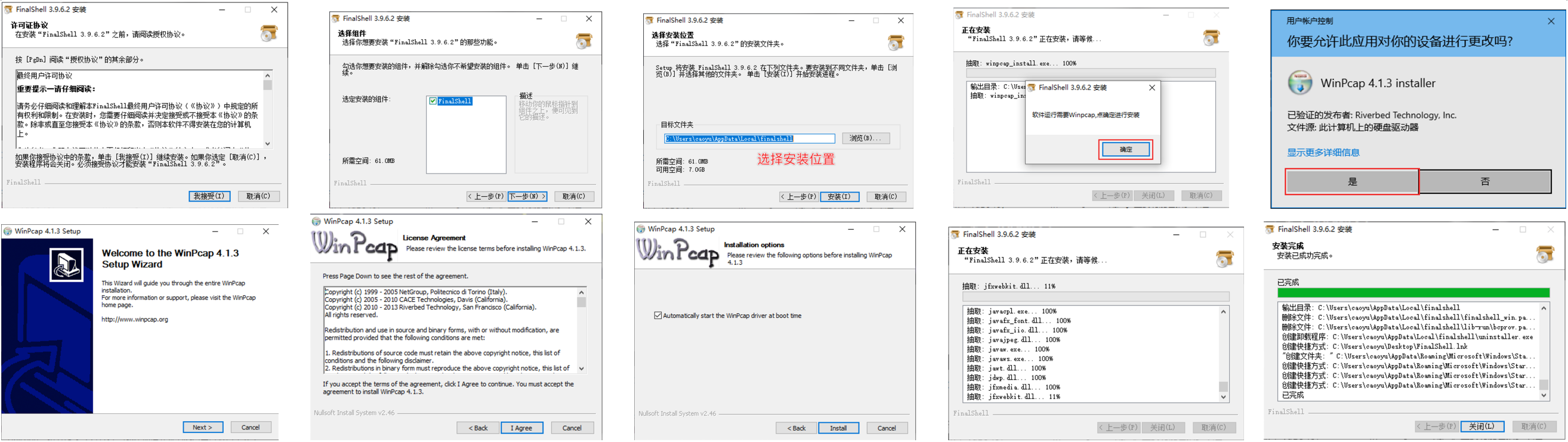
6.3 FinalShell安装
FinalShell的下载地址(资料中已提供):http://www.hostbuf.com/downloads/finalshell_install.exe
6.4 连接到Linux
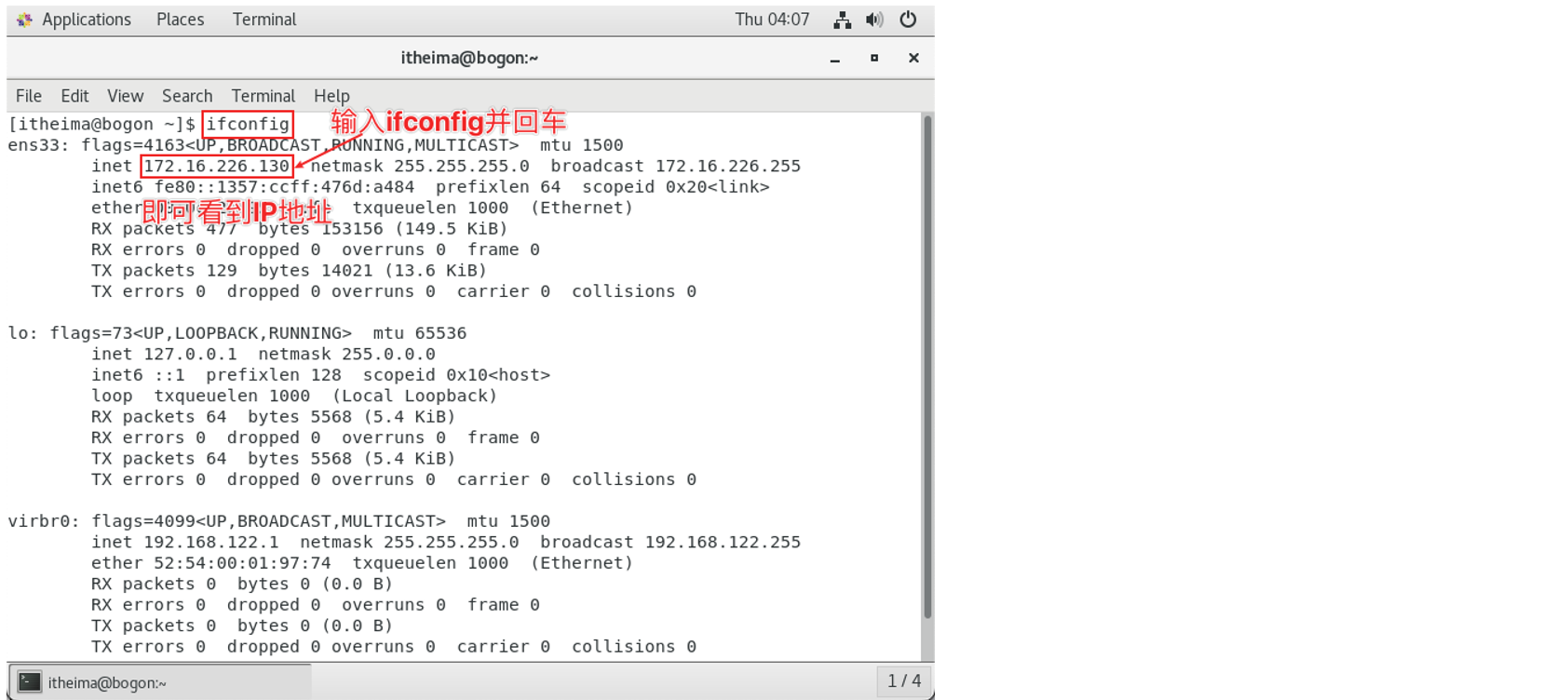
先打开VMware中刚刚创建的虚拟机,在桌面右键选择最后一项Open Terminal打开命令行,输入ifconfig命令查询Linux系统的IP地址:
打开Finshell软件,配置到Linux系统的连接:
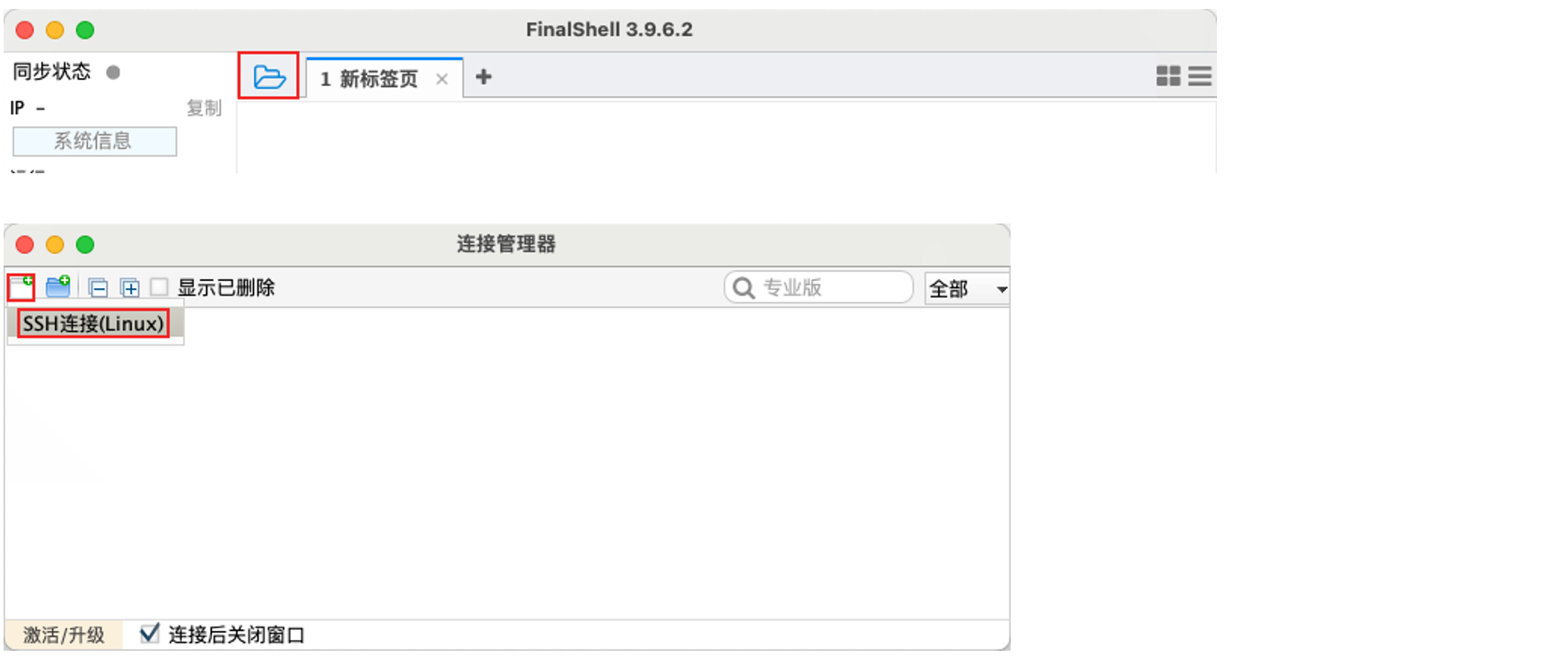
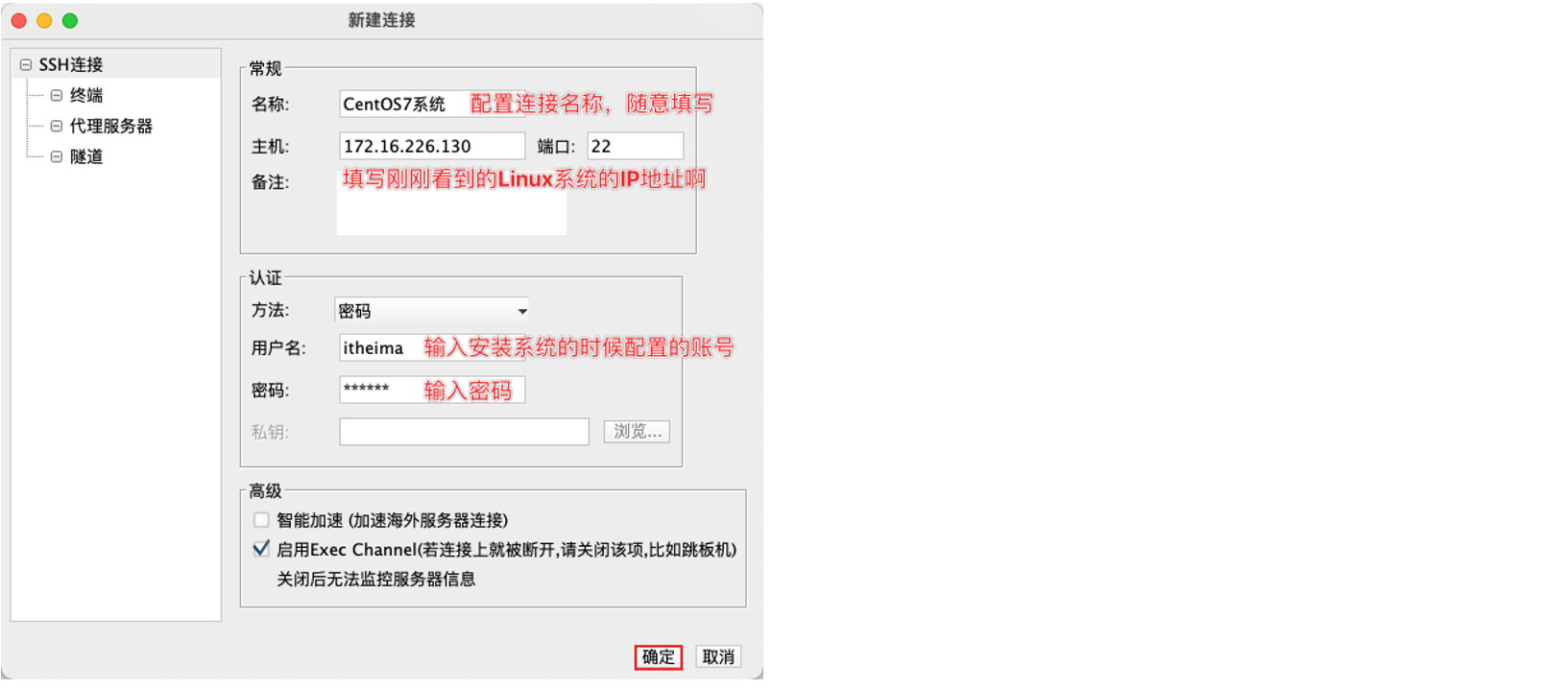
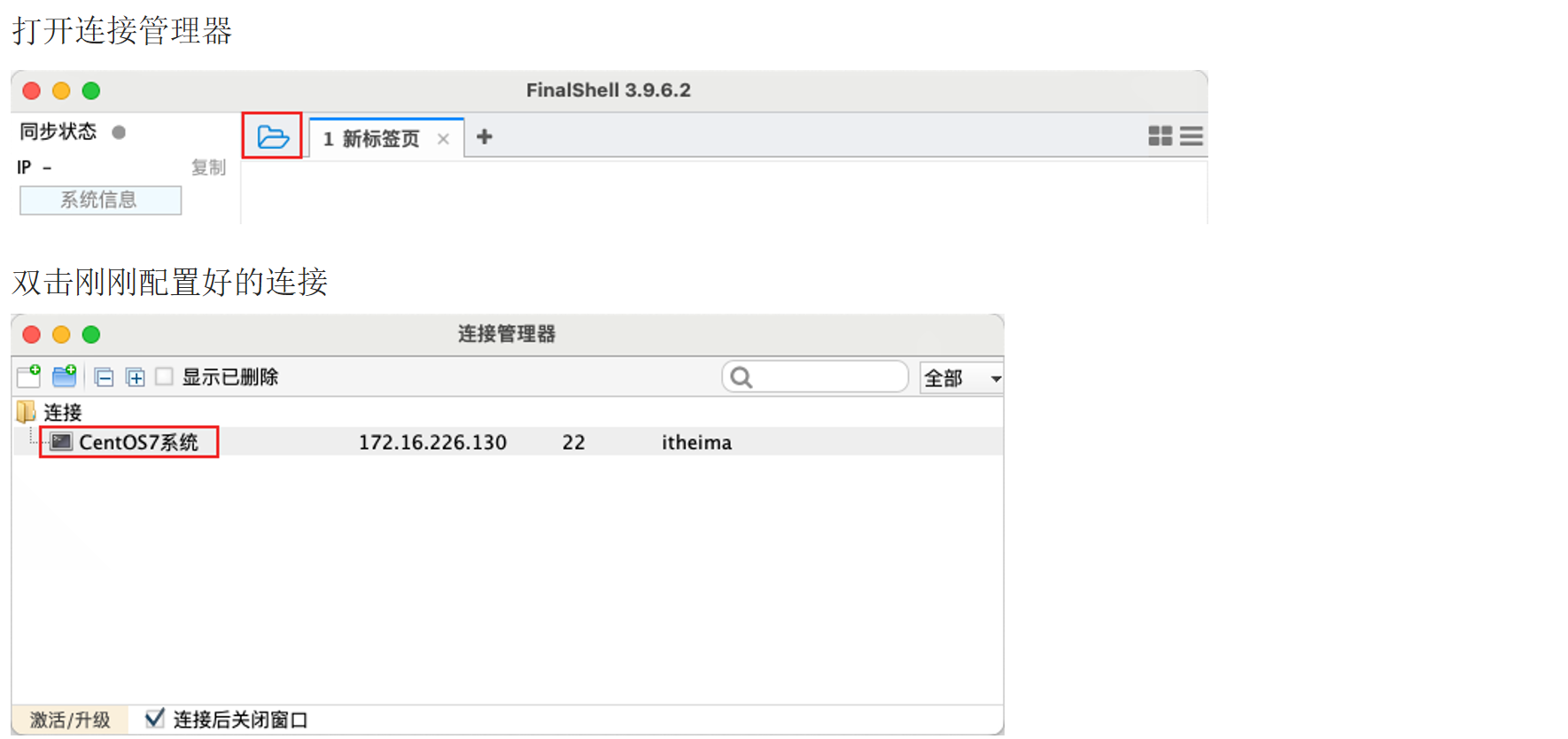
点击接受并保存显示如下就表示连接成功:
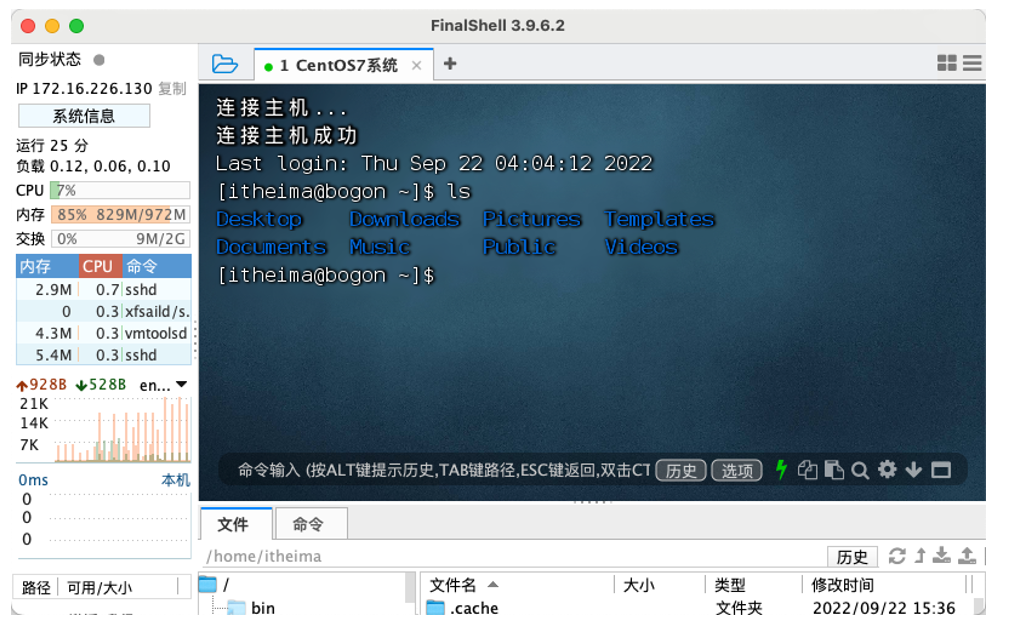
注意:Linux虚拟机如果重启,有可能,发生IP改变如果改变IP需要在FinalShell中修改连接的IP地址,固定IP的操作后续会讲(虚拟机固定IP)。
7.WSL
7.1 WSL简介
WSL是用于Windows系统之上的Linux子系统,可以在Windows系统中获得Linux系统环境,并完全直连计算机硬件,无需通过虚拟机虚拟硬件:
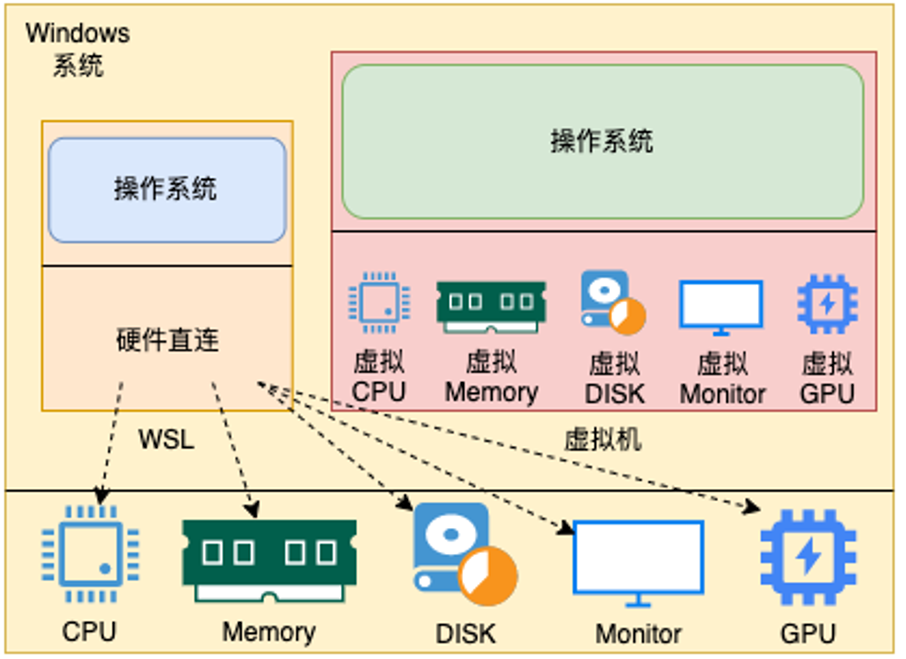
WSL是Windows10自带功能,需要开启,无需下载:
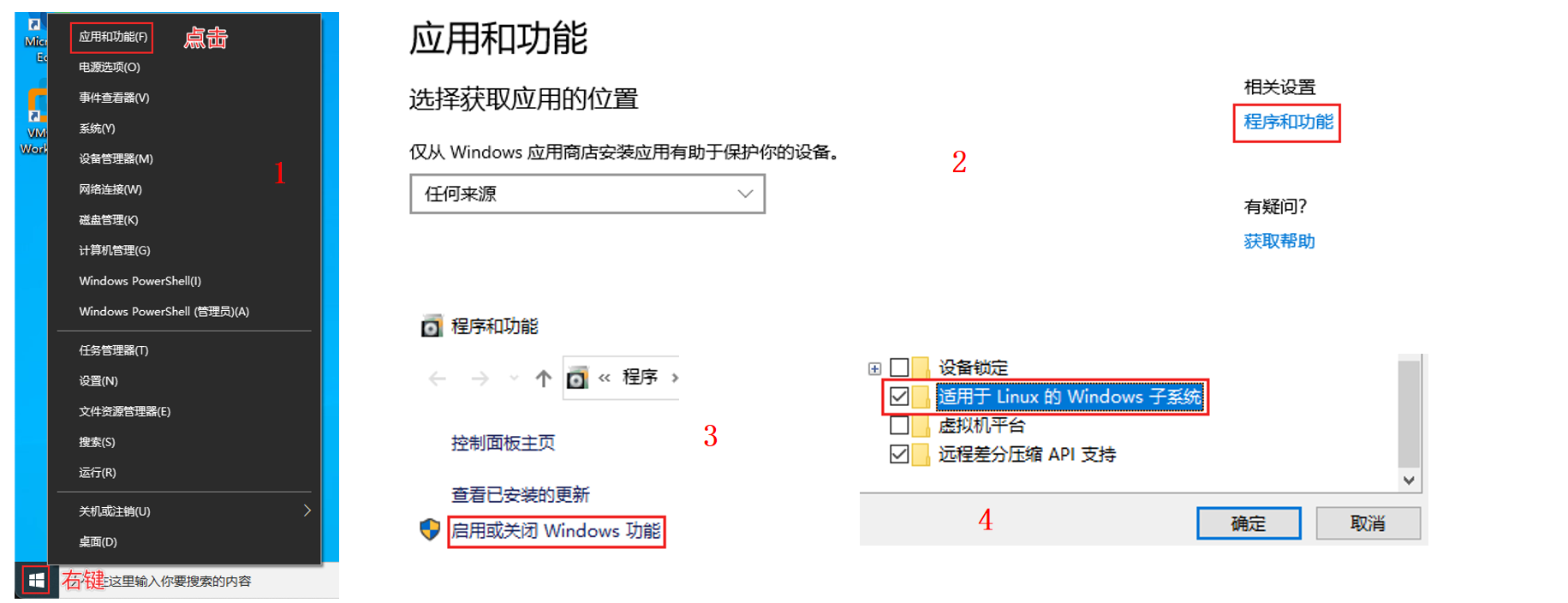
确定后会进行部署,重启计算机就可以了。
7.2 WSL部署
开启WSL后,接下来就是安装Ubuntu。
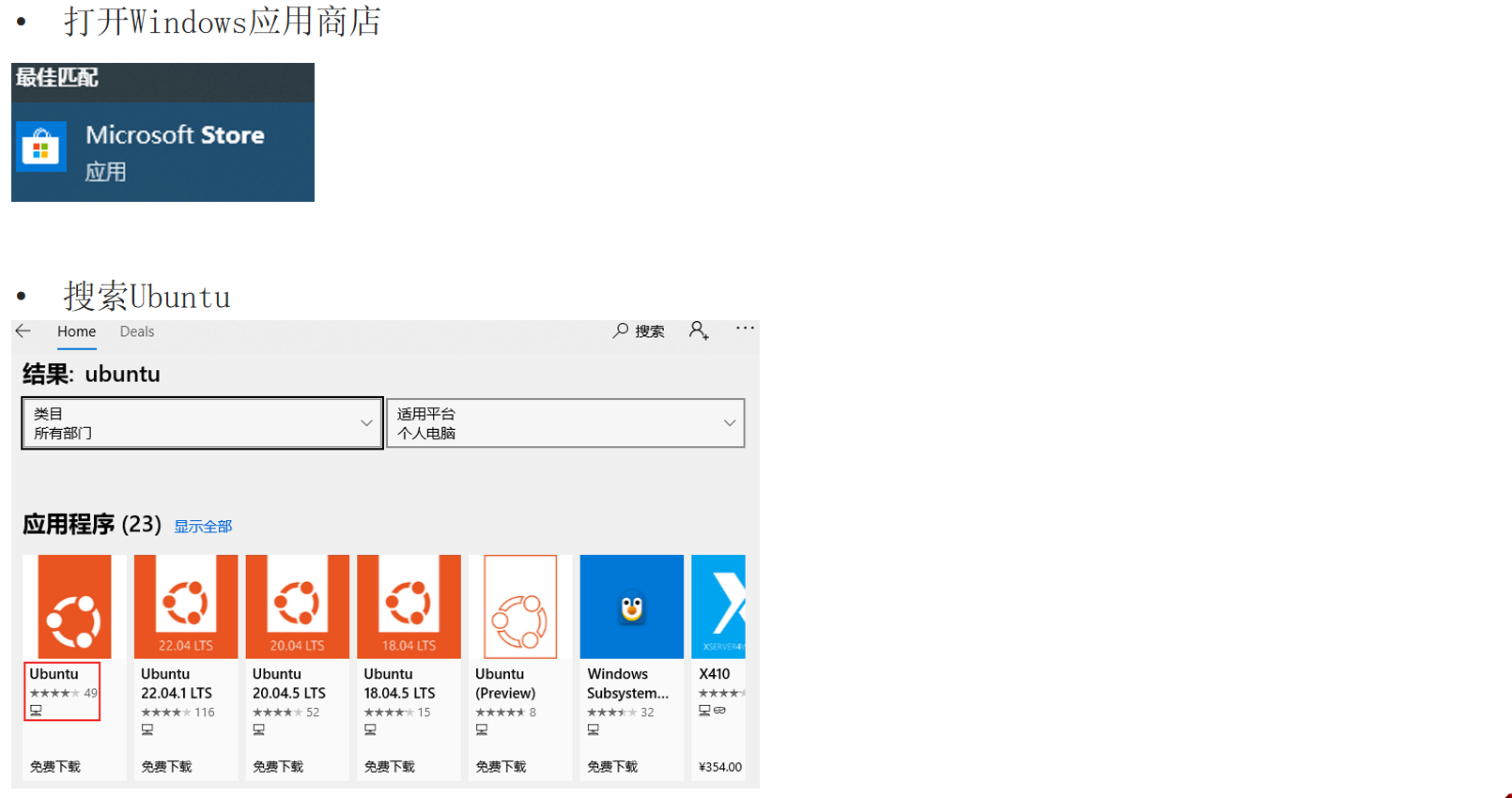
点击获取并安装:
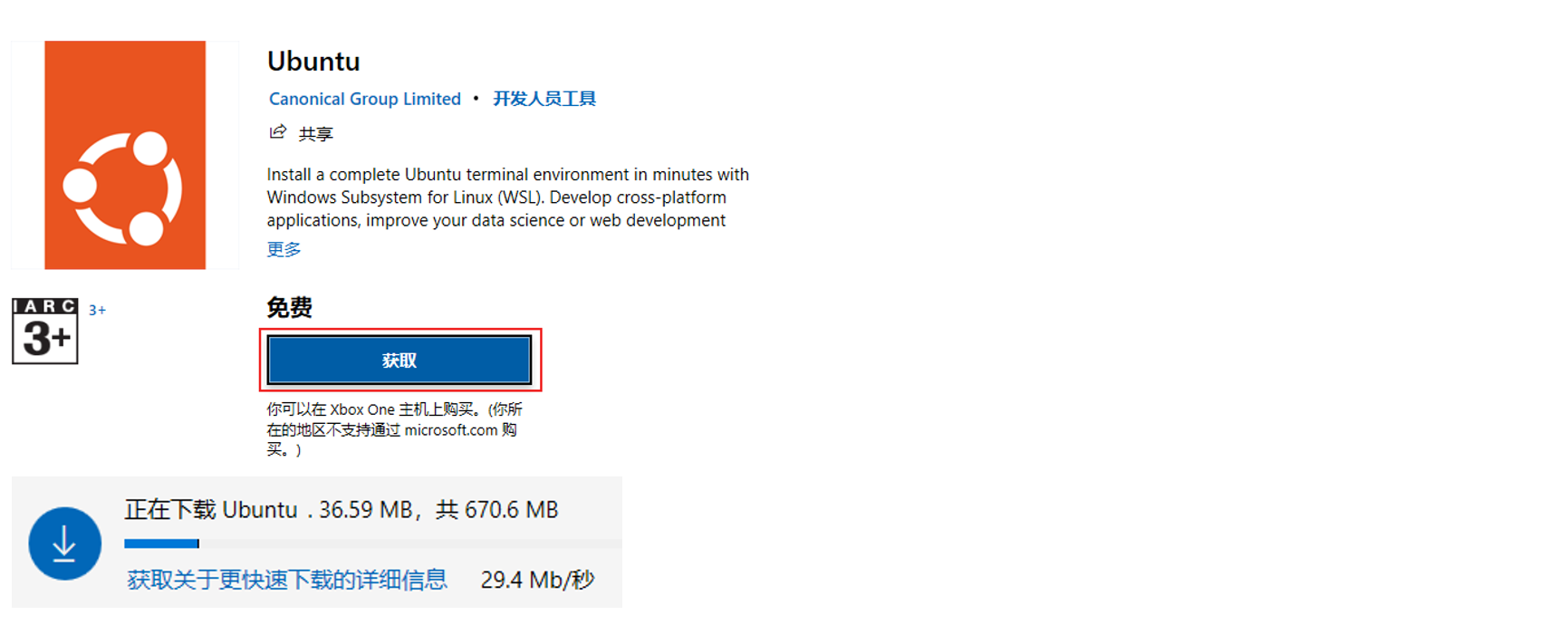
点击启动:
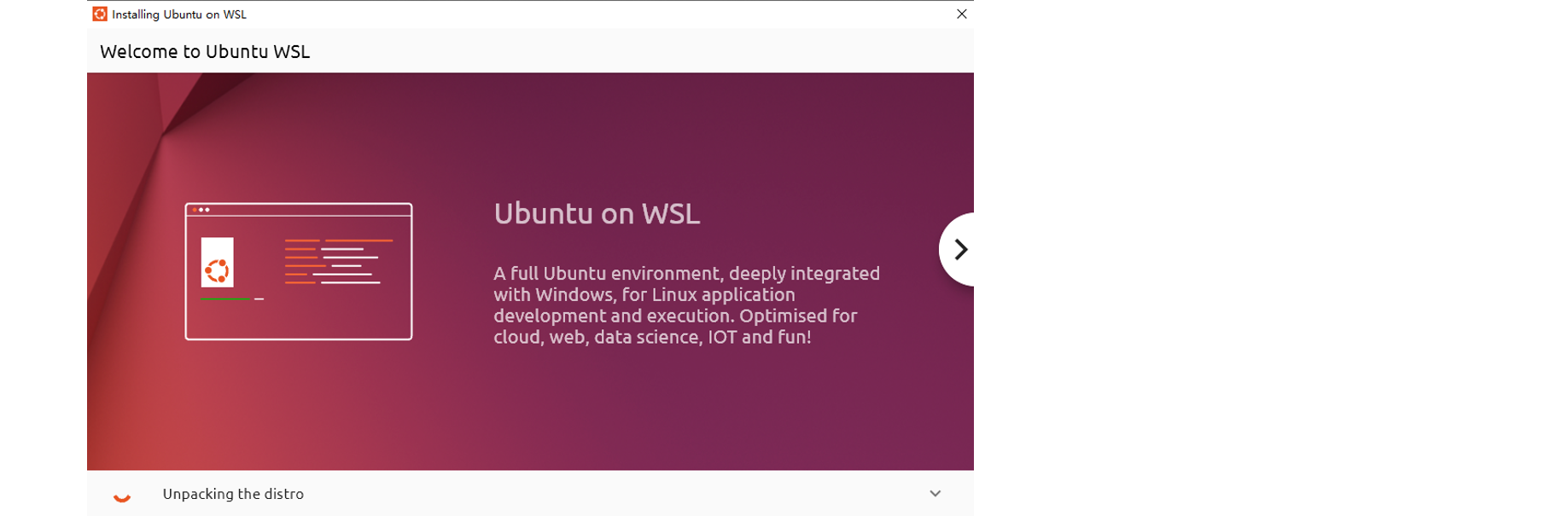
输入用户名用以创建一个用户:

输入两次密码确认(注意,输入密码没有反馈,不用理会,正常输入即可):

至此,得到了一个可用的Ubuntu操作系统环境:
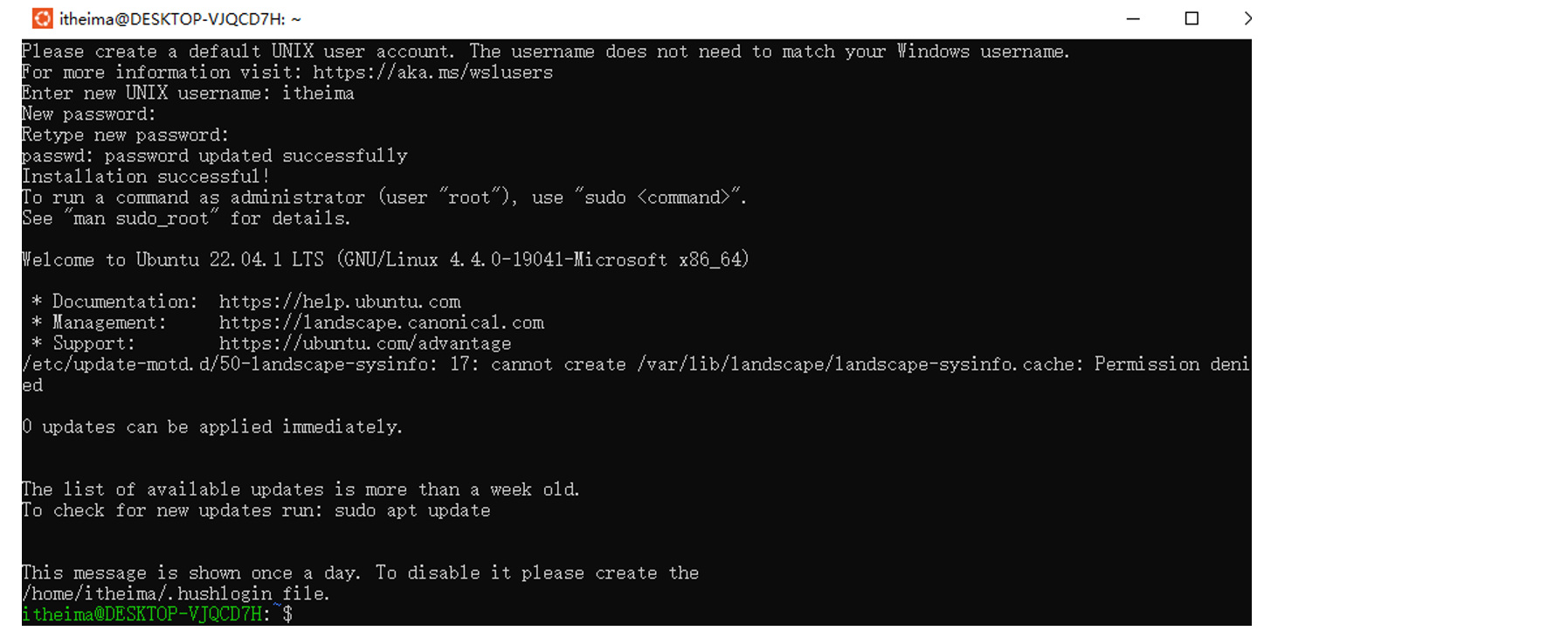
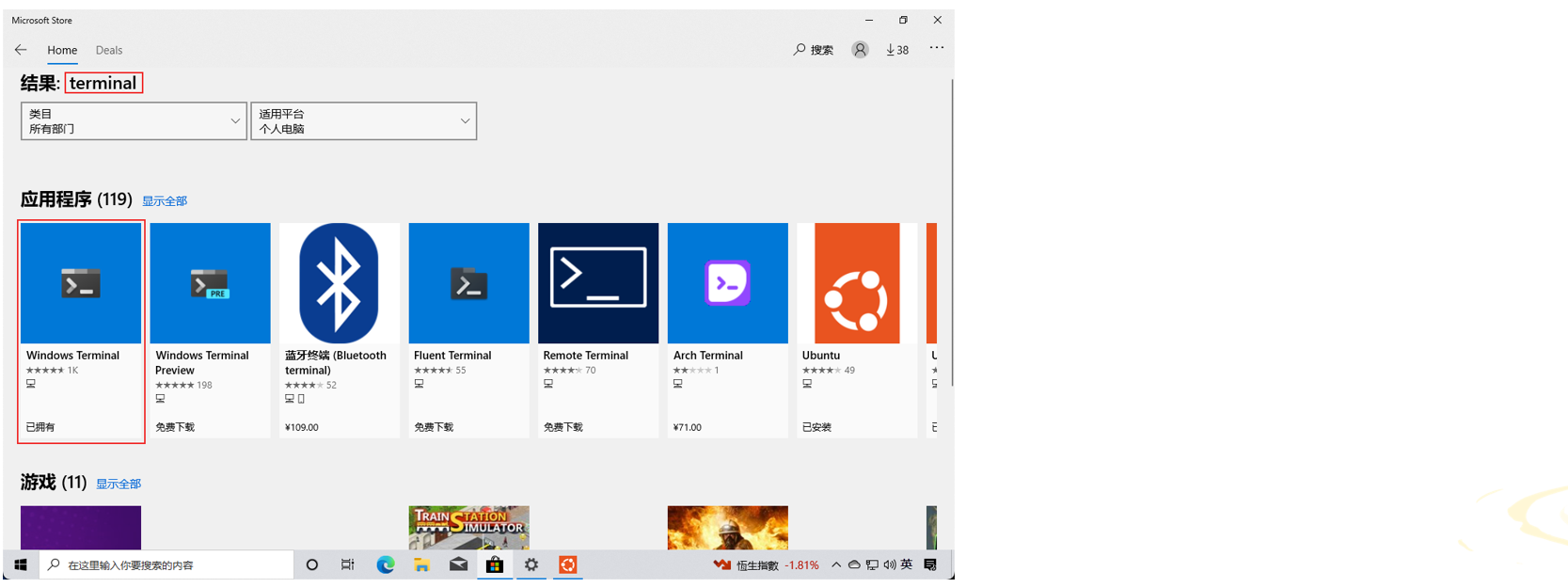
Ubuntu自带的终端窗口软件不太好用,我们可以使用微软推出的:Windows Terminal软件。
在应用商店中搜索terminal关键字,找到Windows Terminal软件下载并安装:
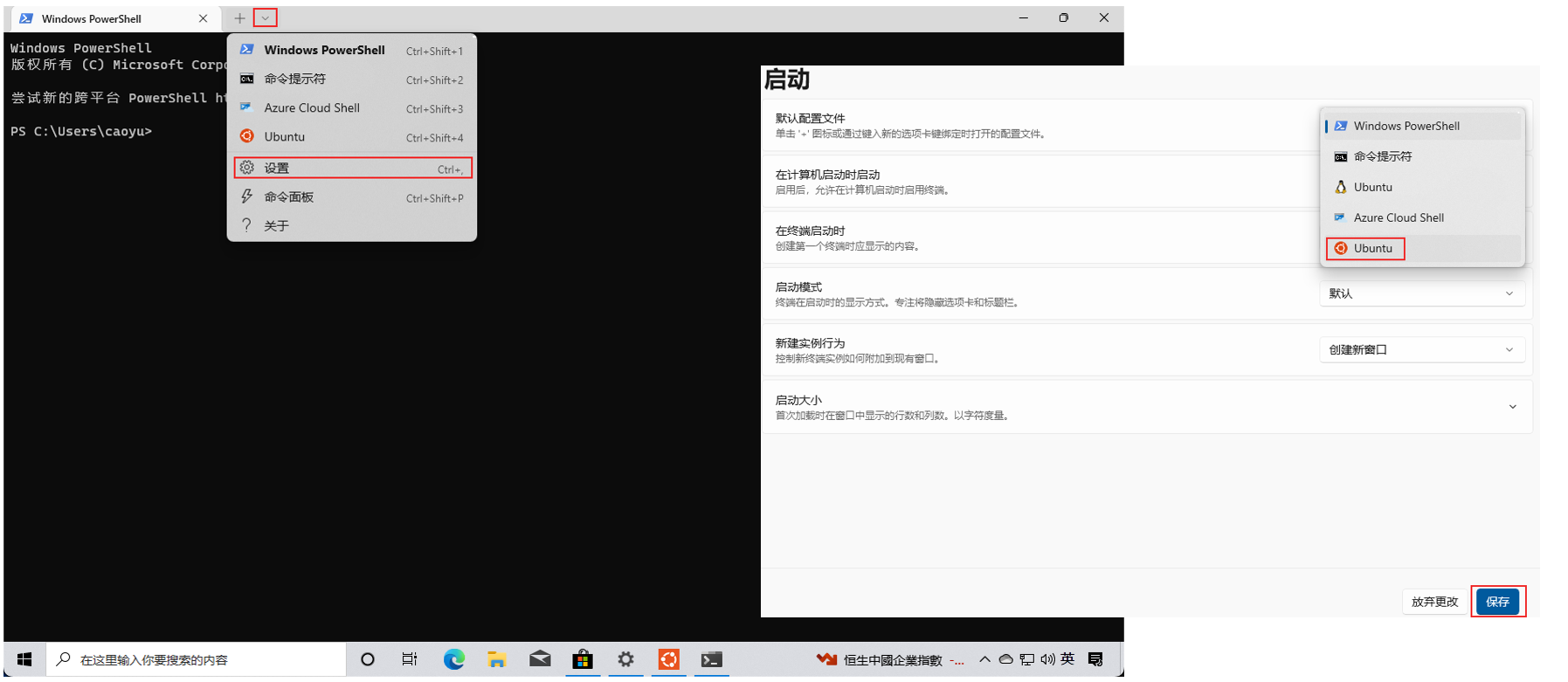
再次打开Windows Terminal软件,即默认使用Ubuntu系统了(WSL)
8.快照
在操作虚拟机时可能会损坏虚拟机,此时再虚拟一个计算机非常麻烦,可以在某个时间点为虚拟机创建一个快照,通过快照将当前虚拟机的状态保存下来,在以后可以通过快照恢复虚拟机到保存的状态
在VMware Workstation Pro中制作快照
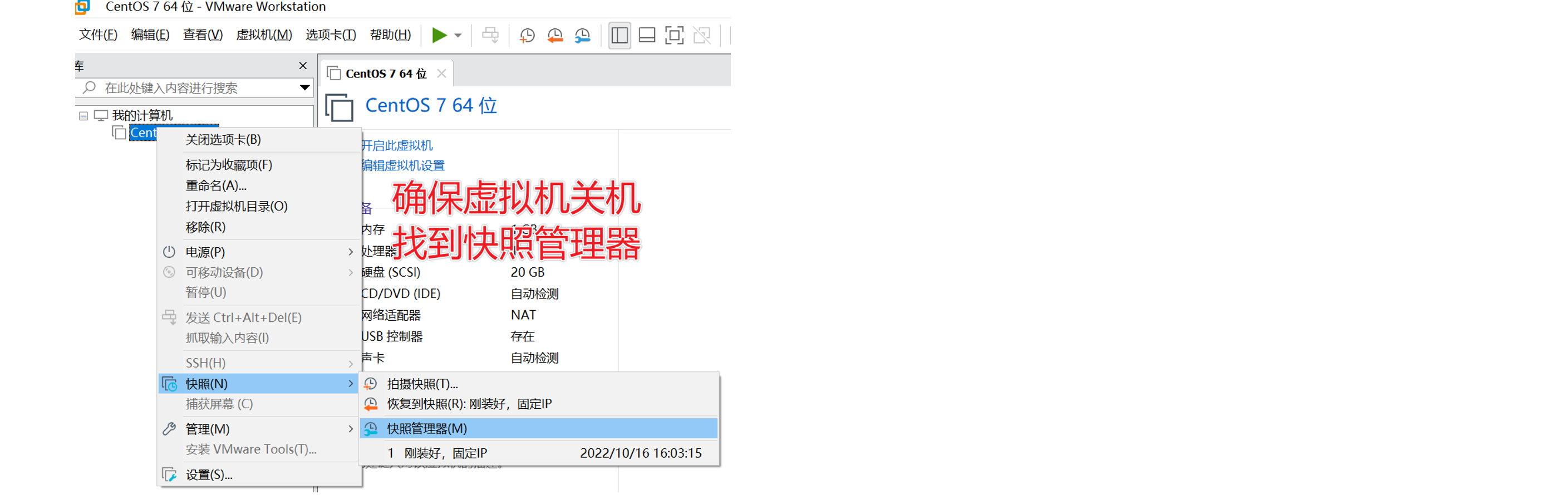
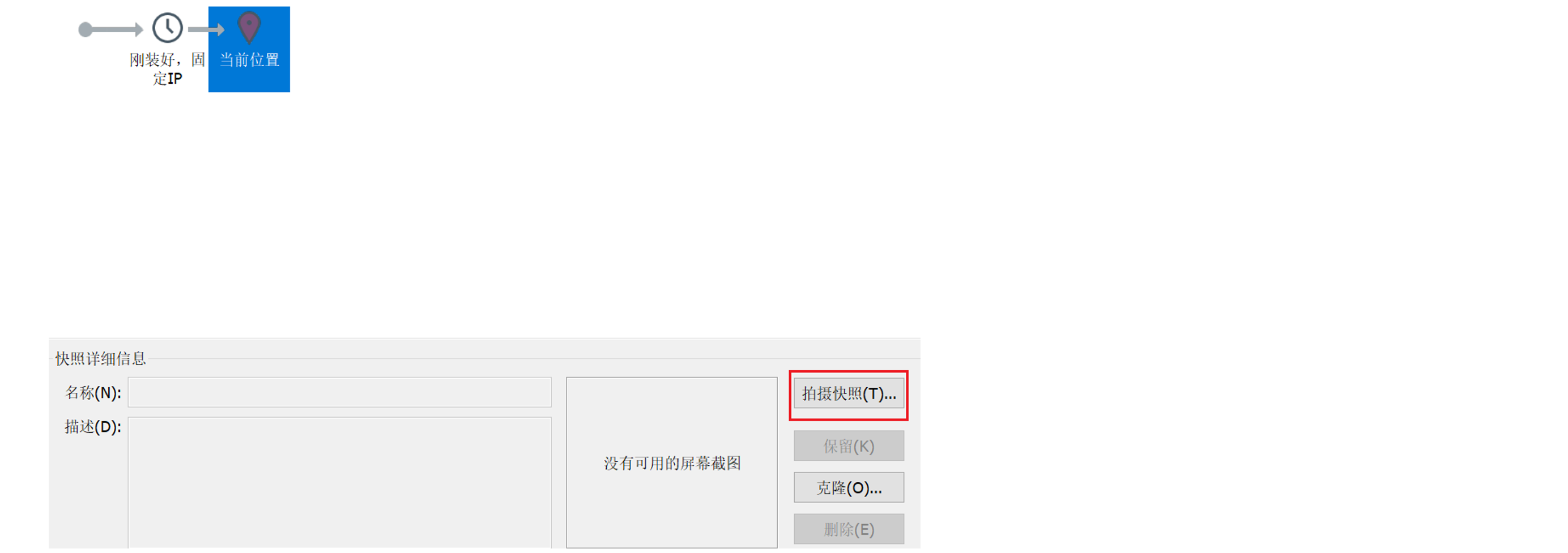
填写好快照名称和快照描述后,点击拍摄快照就拍摄完成了。
在VMware Workstation Pro中还原快照
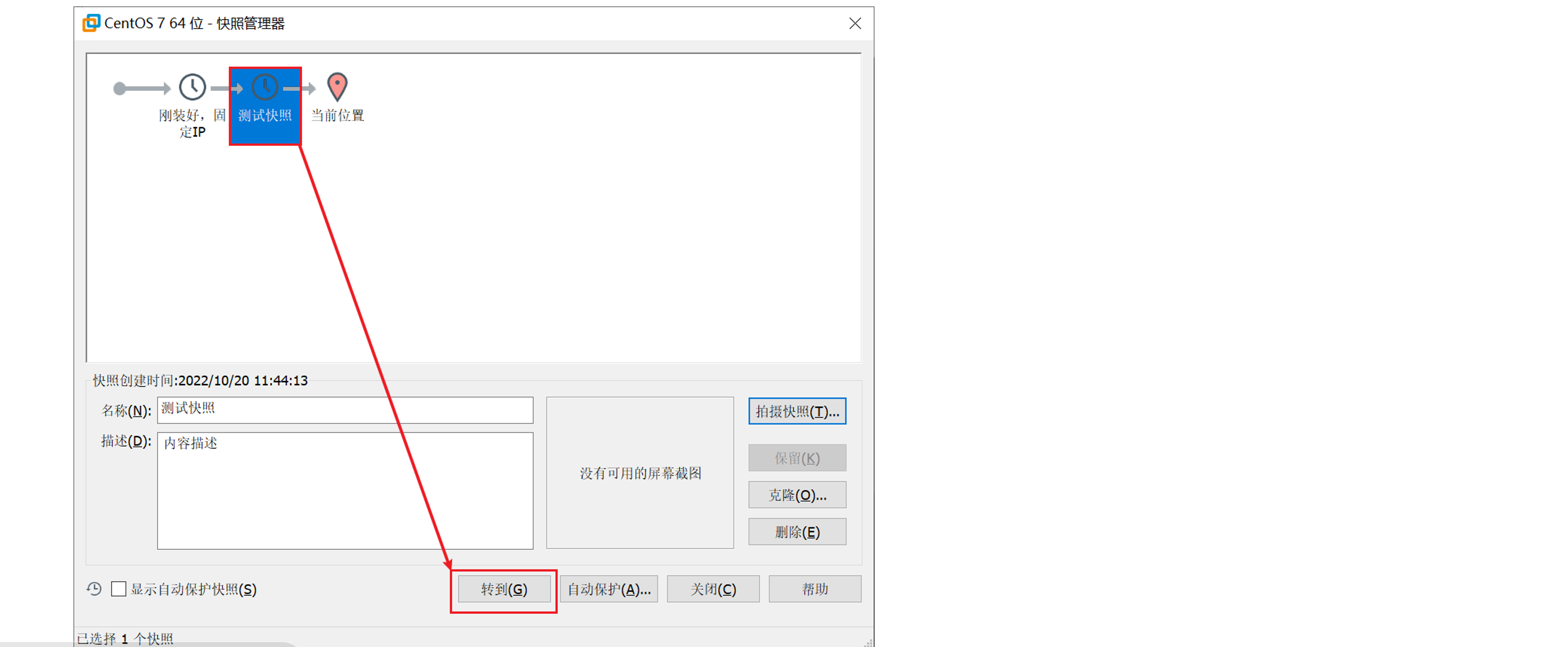

二、Linux基础命令
1.Linux的目录结构
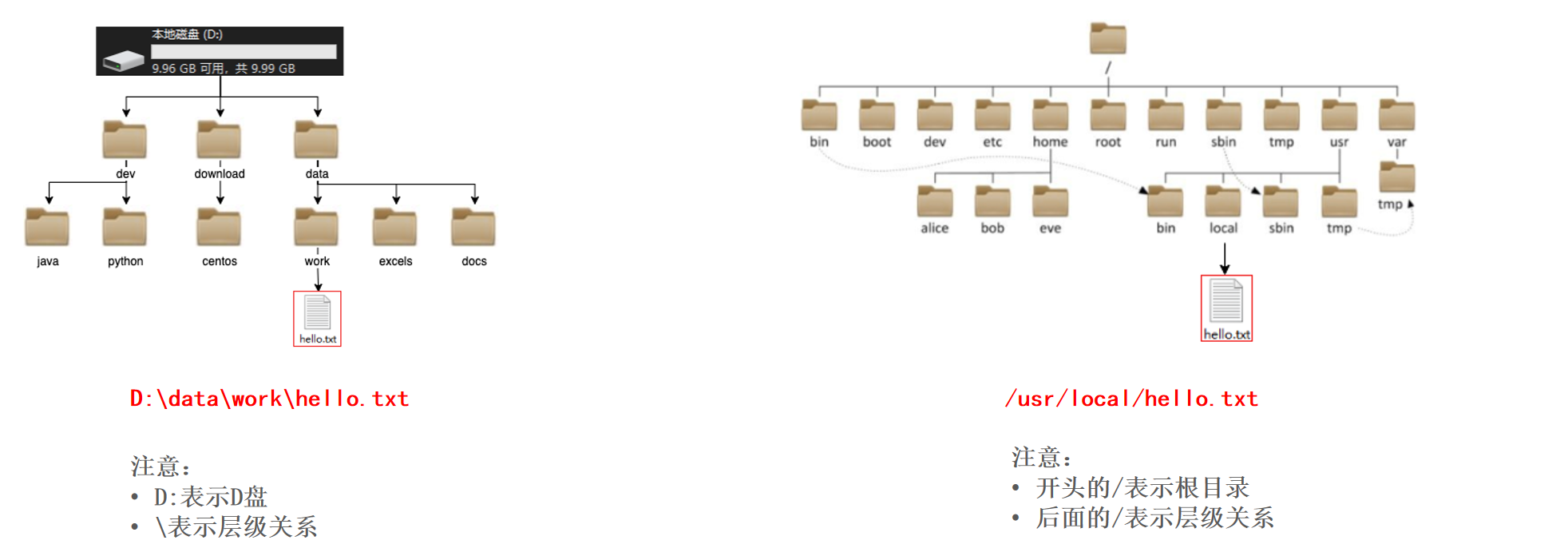
Linux不像Windows系统那样,有多个盘符,Linux只有一个根目录/,所有文件都在它下面:

在Linux系统中,路径之间的层级关系,使用:/ 来表示
在Windows系统中,路径之间的层级关系,使用: \ 来表示
2.Linux命令入门
2.1 Linux命令基础格式
在Linux中,命令有其通用的格式:
command [-options] [parameter]command:命令本身
-options:[可选,非必填]命令的一些选项,可以通过选项控制命令的行为细节
parameter:[可选,非必填]命令的参数,多数用于命令的指向目标等
2.2 ls命令
作用:列出目录下的内容
语法:ls [-a -l -h] [Linux路径]
- -l,以列表形式查看
-h,以易于阅读的形式,列出文件大小,如K、M、G,必须和 -l 选项搭配使用
-a,列出全部文件,包含隐藏的文件和文件夹。文件或文件夹只要以.开头就会被自动隐藏,必须通过-a选项才能看到
Linux路径是此命令可选的参数
不使用选项和参数,直接使用ls命令本体,表示以平铺形式,列出当前工作目录下的内容:

Linux的命令行的终端启动时默认打开当前登录用户的HOME目录作为当前工作目录。
HOME目录:每个Linux操作用户在Linux系统的个人账户目录,路径在:/home/用户名,如图中的HOME目录就是/home/itheima
多个选项可以合并,而且顺序可以任意,如ls -a -l /、ls -la /、ls -al /三者等价。
3.目录切换相关命令
3.1 cd命令
作用:更改当前所在的工作目录
语法:cd [Linux路径]
cd命令无需选项,只有参数,表示要切换到哪个目录下
cd命令直接执行,不写参数,表示回到用户的HOME目录
3.2 pwd命令
作用:查看当前所在的工作目录
语法:pwd
- pwd命令,无选项,无参数,直接输入pwd即可
4.相对路径、绝对路径和特殊路径
绝对路径:以根目录为起点,描述路径的一种写法,路径描述以 / 开头
相对路径:以当前目录为起点,描述路径的一种写法,路径描述无需以 / 开头
例如,从当前用户HOME目录/home/itheima切换到当前用户HOME目录下的Desktop文件里有两种写法:
相对路径写法:cd Desktop
绝对路径写法:cd /home/itheima/Desktop
特殊路径符:
.表示当前目录,比如cd ./Desktop表示切换到当前目录下的Desktop目录内,和cd Desktop效果一致..表示上一级目录,比如:cd ..即可切换到上一级目录,cd ../..切换到上二级的目录~表示HOME目录,比如:cd ~即可切换到HOME目录或cd ~/Desktop,切换到HOME内的Desktop目录
5.mkdir命令
作用:创建新的目录(文件夹)
语法:mkdir [-p] Linux路径
参数必填,表示要创建的文件夹的路径,相对路径或绝对路径均可
-p选项可选,表示自动创建不存在的父目录,适用于创建连续多层级的目录
创建目录需要权限,需确保所有操作在HOME目录内,否则会受到权限限制
6.文件操作命令
6.1 touch命令
作用:创建文件(mkdir创建文件夹,touch创建文件)
语法:touch Linux路径
- touch命令无选项,参数必填,表示要创建的文件路径,相对、绝对、特殊路径符均可以
6.2 cat命令
作用:查看文件的全部内容
语法:cat Linux路径
- cat命令没有选项,参数必填,表示被查看的文件路径,相对、绝对、特殊路径符都可以
6.3 more命令
作用:分页查看文件的内容
语法:more Linux路径
more命令没有选项,参数必填,表示被查看的文件路径,相对、绝对、特殊路径符都可以
在翻页的过程中,空格翻页,q退出
more命令和cat命令的区别:
cat命令是直接将内容全部展示出来
more命令支持翻页,如果内容太多,可以一页一页的展示
6.4 cp命令
作用:复制文件或文件夹
语法:cp [-r] 参数1 参数2
-r选项,可选,用于复制文件夹使用,表示递归
参数1,Linux路径,表示被复制的文件或文件夹
参数2,Linux路径,表示要复制去的地方
注意:复制文件夹必须要用-r选项,复制文件可用可不用。
6.5 mv命令
作用:移动文件或文件夹
语法:mv 参数1 参数2
参数1,Linux路径,表示被移动的文件或文件夹
参数2,Linux路径,表示要移动去的地方,如果目标不存在,则进行改名,确保目标存在
mv test01.txt test02.txt命令具有重命名的效果。
6.6 rm命令
作用:删除文件或文件夹
语法:rm [-r -f] 参数1 参数2 ...... 参数N
-r选项,用于删除文件夹,删除文件夹必须要用-r选项
-f选项,表示强制删除,不会弹出提示确认信息
- 普通用户删除内容不会弹出提示,只有root管理员用户删除内容会有提示
参数1、参数2、......、参数N,表示要删除的文件或文件夹路径,按照空格隔开
切换到root用户:通过
su - root命令,输入密码(和普通用户默认一样),可以切换到root用户,输入exit命令返回普通用户
通配符
符号*表示通配符,即匹配任意长度内容(包含空),rm命令支持通配符 *,用来做模糊匹配:
test*,表示匹配任何以test开头的内容*test,表示匹配任何以test结尾的内容*test*,表示匹配任何包含test的内容
切忌:不要使用rm -rf *或rm -rf /*,效果等同于在Windows上执行C盘格式化
7.查找命令
7.1 which命令
作用:查看所使用的一系列命令的程序文件存放在哪里
语法:which 要查找的命令
命令文件一般位于/usr/bin/命令名称下,如which cp返回/usr/bin/cp
7.2 find命令
7.2.1 按文件名查找文件
语法:find 起始路径 -name "被查找的文件名"
作用:按文件名查找文件和文件夹
被查找文件名,支持使用通配符 * 来做模糊查询:
find / -name "test*",表示查找所有位于根目录及其子目录下的以test开头的文件或文件夹
7.2.2 按文件大小查找文件
语法:find 起始路径 -size +|-n[kMG]
+、- 表示大于和小于
n表示大小数字
kMG表示大小单位,k(小写字母)表示kb,M表示MB,G表示GB
作用:按文件大小查找文件和文件夹
可以按照文件名和文件大小同时查找文件,如
find / -name "*test*" -size -10M -size +1M表示查找所有1MB~10MB的包含test的文件和文件夹。
8.grep、wc和管道符
8.1 grep命令
作用:从文件中通过关键字过滤文件行
语法:grep [-n] 关键字 文件路径
选项-n,可选,表示在结果中显示匹配的行的行号
参数,关键字,必填,表示过滤的关键字,带有空格或其它特殊符号,建议使用””将关键字包围起来
参数,文件路径,必填,表示要过滤内容的文件路径,可作为内容输入端口
8.2 wc命令
作用:统计文件的行数、单词数量等
语法:wc [-c -m -l -w] 文件路径
选项,-c,统计bytes数量
选项,-m,统计字符数量
选项,-l,统计行数
选项,-w,统计单词数量
参数,文件路径,被统计的文件,可作为内容输入端口
不带选项,统计文件

8.3 管道符 |
含义:将管道符左边命令的结果,作为右边命令的输入

管道符可以嵌套使用,如cat itheima.txt | grep itcast | grep itheima:

9.echo、tail和重定向符
9.1 echo命令
作用:在命令行内输出指定内容
语法:echo 输出的内容
无需选项,只有一个参数,表示要输出的内容
带有空格或 \ 等特殊符号,建议使用""包围
echo pwd命令不会把pwd命令的结果输出到命令行,而是直接输出pwd到命令行,如果想要输出pwd命令的结果,需要将pwd用反引号``包裹起来,被反引号包裹的内容会被作为命令执行。
9.2 重定向符
重定向符分为>和>>两种:
>,将左侧命令的结果,覆盖写入到符号右侧指定的文件中>>,将左侧命令的结果,追加写入到符号右侧指定的文件中
echo “Hello itheima” > itheima.txt会把字符串Hello itheima覆盖写入到同级目录下的itheima.txt文件中(旧内容不存在)
echo “Hello itheima” >> itheima.txt会把字符串Hello itheima追加到同级目录下的itheima.txt文件中(旧内容仍然存在)
9.3 tail命令
作用:查看文件尾部内容,跟踪文件的最新更改
语法:tail [-f -num] Linux路径
参数,Linux路径,表示被跟踪的文件路径
选项,-f,表示持续跟踪
- 复制一个新的FinalShell的标签

- 在第一个标签中,执行:`touch test.txt`,创建一个test\.txt文件

- 在第一个标签中,执行:`tail -f test.txt`,持续跟踪文件更改

- 在第二个标签中,多次执行:`echo “内容” >> test.txt`,向文件追加内容

- 观察第一个标签的变化
- 选项, -num,表示,查看尾部多少行,不填默认10行
10.vi \ vim编辑器
vi\vim是Linux中最经典的文本编辑器,同图形化界面中的文本编辑器一样,vi是命令行下对文本文件进行编辑的绝佳选择。
vim 是 vi 的加强版本,兼容 vi 的所有指令,不仅能编辑文本,而且还具有 shell 程序编辑的功能,可以不同颜色的字体来辨别语法的正确性,极大方便了程序的设计和编辑性。
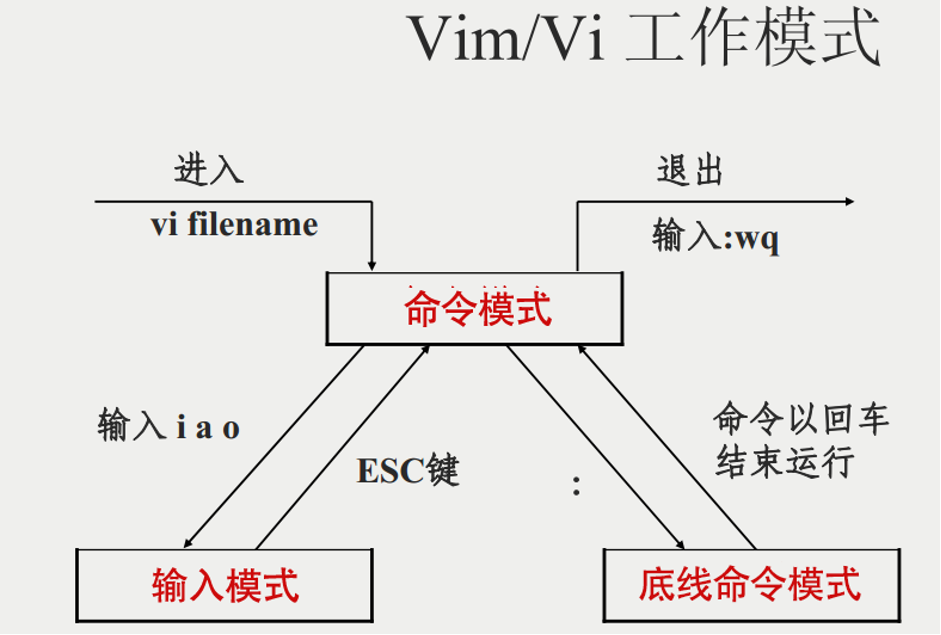
10.1 vi \ vim编辑器的三种工作方式
命令模式:命令模式下,所敲的按键编辑器都理解为命令,以命令驱动执行不同的功能,此模式下不能自由编辑文本
输入模式:即编辑模式、插入模式,此模式下可以自由编辑文本
底线命令模式:以:开始,通常用于文件的保存、退出
10.2 vi \ vim编辑器的基本使用
语法
vi 文件路径或vim 文件路径,由于vim完全兼容vi,所以推荐使用vim进行文件编辑。
如果文件路径表示的文件不存在,那么此命令会用于编辑新文件
如果文件路径表示的文件存在,那么此命令用于编辑已有文件
vi编辑器的快速体验
通过vi/vim命令编辑文件,会打开一个新的窗口,就是命令模式窗口,命令模式是vi编辑器的入口和出口(见10.1中的图):
进入vi编辑器会进入命令模式
通过命令模式输入键盘指令,可以进入输入模式
输入模式需要退回到命令模式,然后通过命令可以进入底线命令模式
快速体验:
使用
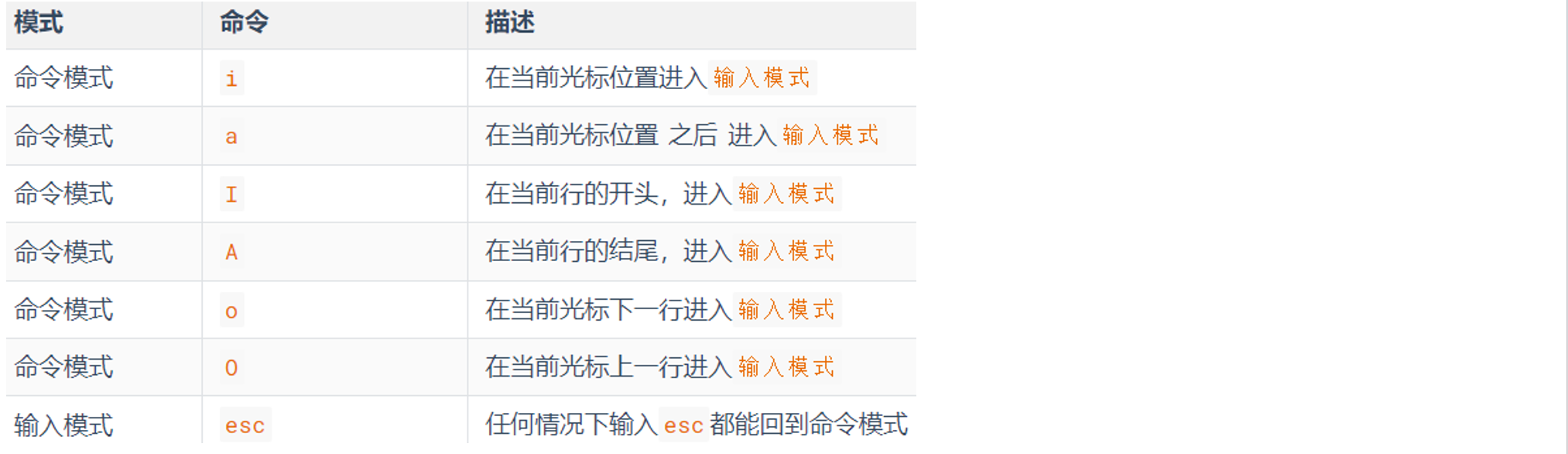
vim hello.txt,编辑一个新文件,执行后进入的是命令模式在命令模式内,按键盘 i ,进入输入模式
在输入模式内输入:itheima and itcast
输入完成后,按esc回退到命令模式
在命令模式内,按键盘 : ,进入底线命令模式
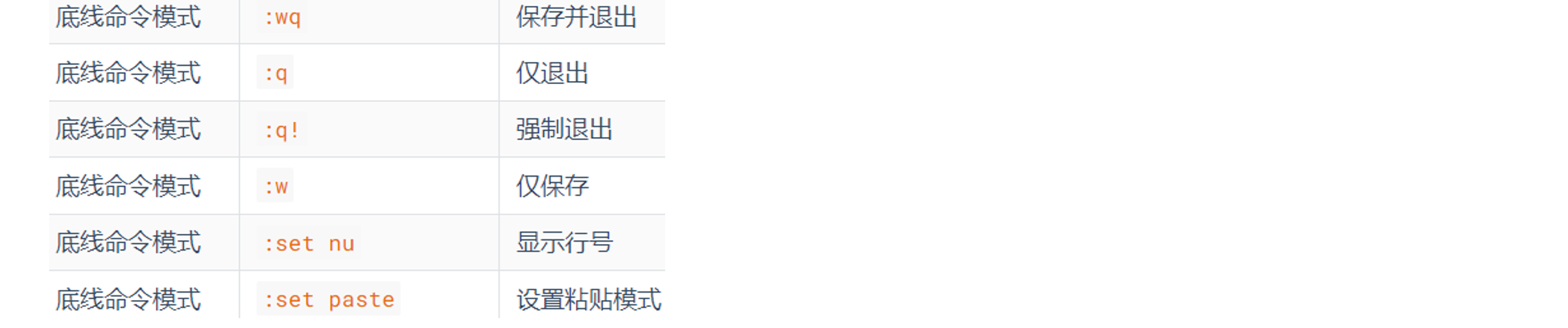
在底线命令内输入wq,保存文件并退出vi编辑器
10.3 快捷键
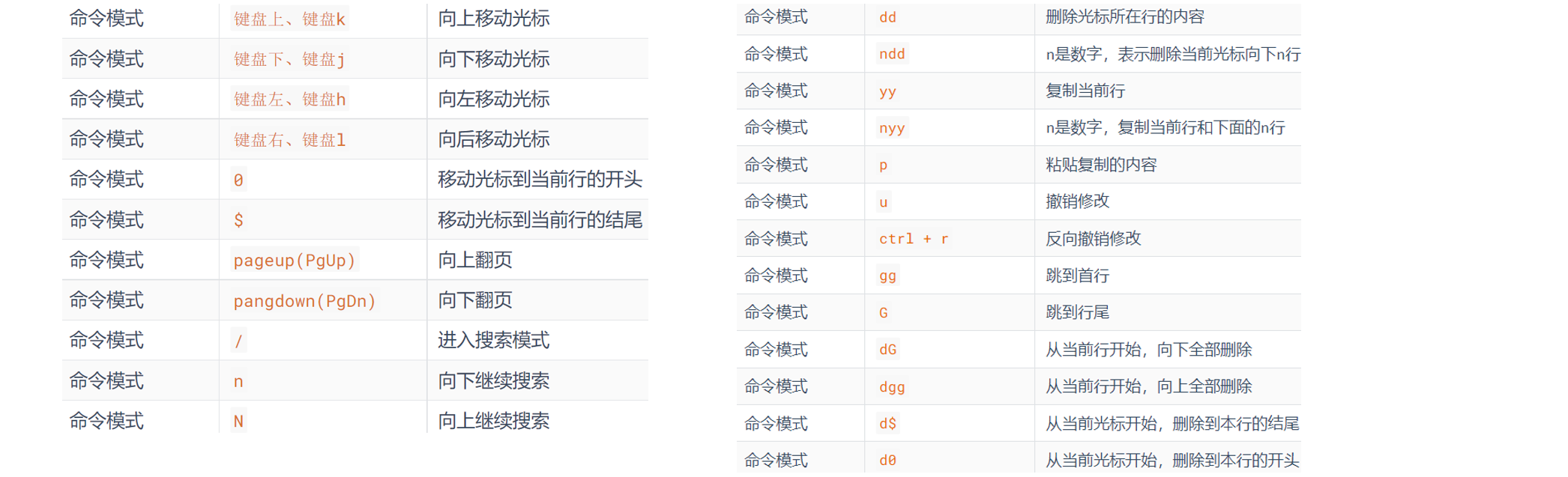
命令模式快捷键
底线命令模式快捷键
11.查看命令帮助和手册
任何命令都支持:--help 选项, 可以通过这个选项,查看命令的帮助:

如果想要查看命令的详细手册,可以通过man(manual, 手册)命令查看,如man cd查看cd命令的详细手册:

命令的详细手册是英文的,如果看起来吃力,可以通过重定向写入到文件中,通过翻译软件翻译查看。
三、用户和权限
1.root用户和用户切换
1.1 root用户
无论是Windows、MacOS、Linux均采用多用户的管理模式进行权限管理,Linux中权限最大的用户是root(超级管理员),前期一直使用的普通用户itheima

普通用户的权限,一般在其HOME目录内是不受限的,一旦出了HOME目录,大多数地方仅有只读和执行权限,无修改权限。
1.2 su命令
作用:切换到指定用户
语法:su [-] [用户名]
-符号是可选的,表示是否在切换用户后加载环境变量(后续讲解),建议带上参数:用户名,表示要切换的用户,用户名也可以省略,省略表示切换到root
切换用户后,可以通过
exit命令退回上一个用户,也可以使用快捷键:Ctrl + d使用普通用户,切换到其它用户需要输入密码,如切换到root用户
使用root用户切换到其它用户,无需密码,可以直接切换
提醒:不建议长期使用root用户,避免带来系统损坏
1.3 sudo命令
作用:为这一条命令临时赋予root授权
语法:sudo 其他命令
并不是所有的用户,都有权利使用sudo,我们需要为普通用户配置sudo认证:
切换到root用户,执行visudo命令,会自动通过vi编辑器打开:/etc/sudoers
在文件的最后添加:
itheima ALL=(ALL) NOPASSWD:ALL其中最后的NOPASSWD:ALL 表示使用sudo命令,无需输入密码
itheima是用户名,也可以是其他用户名如itcast
- 最后通过 wq 保存
2.用户、用户组管理
2.1 用户、用户组简介
Linux系统中可以配置多个用户,也可以配置多个用户组,其中,用户可以加入多个用户组中(如)
Linux中关于权限的管控级别有2个级别,分别是:
针对用户的权限控制
针对用户组的权限控制
比如,针对某文件,可以控制用户的权限,也可以控制用户组的权限。
2.2 用户、用户组管理的基础命令
以下命令需root用户执行:
1.创建用户组:groupadd 用户组名
2.删除用户组:groupdel 用户组名
- 创建用户:
useradd [-g 用户组 -d HOME路径] 用户名
选项:-g指定用户的组,不指定-g,会创建同名组并自动加入,指定-g需要组已经存在,如已存在同名组,必须使用-g
选项:-d指定用户HOME路径,不指定,HOME目录默认在:/home/用户名
4.删除用户:userdel [-r] 用户名
- 选项:-r,删除用户的HOME目录,不使用-r,删除用户时,HOME目录保留
5.查看用户所属组:id [用户名]
- 参数:用户名,被查看的用户,如果不提供则查看自身
6.修改用户所属组:usermod -aG 用户组 用户名
- 将指定用户加入指定用户组
7.查看当前系统中有哪些用户:getent passwd

- 每个结果有7条信息,用户名:密码(x):用户ID:组ID:描述信息(无用):HOME目录:执行终端(默认bash)
8.查看当前系统中有哪些用户组:getent group

- 每个结果有3条信息,组名称:组认证(显示为x):组ID
3.查看权限控制
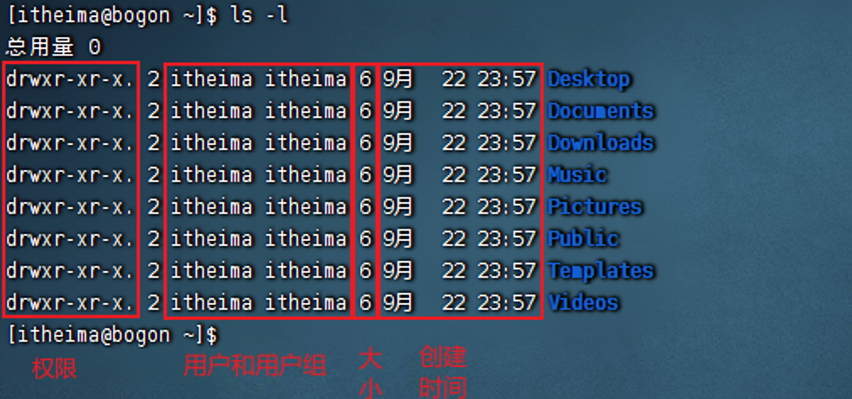
通过ls -l 可以以列表形式查看内容,并显示权限细节:
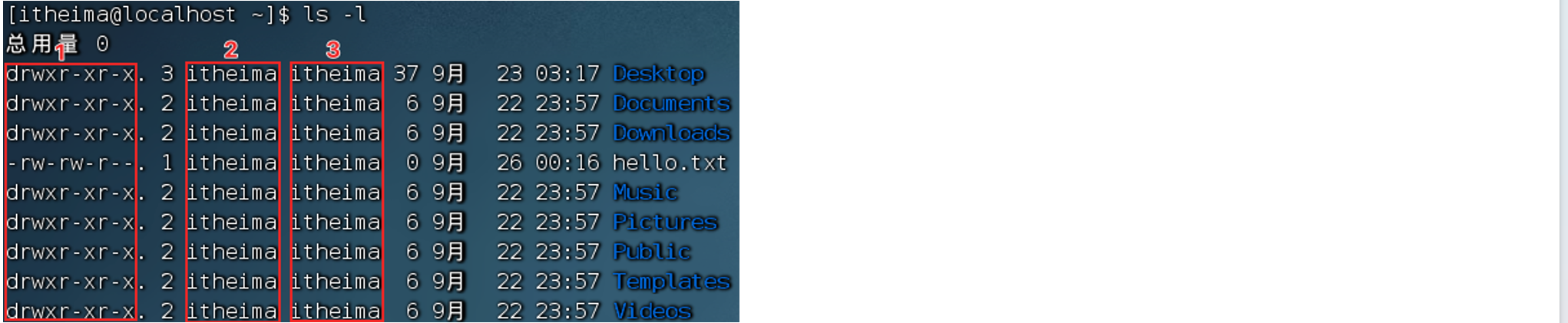
序号1,表示文件、文件夹的权限控制信息
序号2,表示文件、文件夹所属用户
序号3,表示文件、文件夹所属用户组
序号2序号3刚刚说过,序号1表示权限细节,共分为10个槽位:
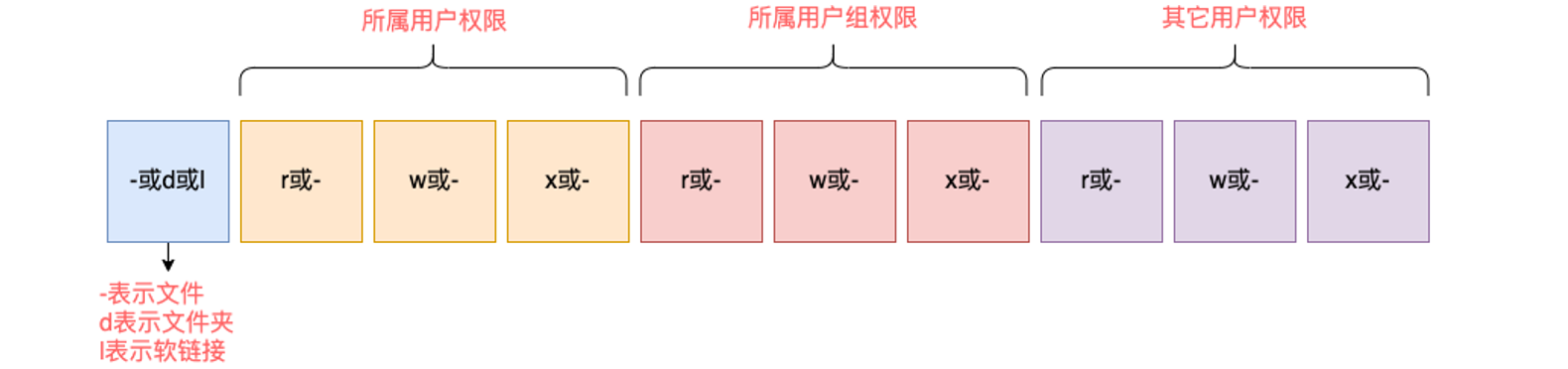
例如drwxr-xr-x表示:
这是一个文件夹,首字母d表示
所属用户(上上图序号2)的权限是:有r有w有x,rwx
所属用户组(上上图序号3)的权限是:有r无w有x,r-x (-表示无此权限)
其它用户的权限是:有r无w有x,r-x
rwx分别代表不同的权限:r表示读权限,w表示写权限,x表示执行权限。
针对文件、文件夹的不同,rwx的含义有细微差别:
r,针对文件可以查看文件内容
- 针对文件夹,可以查看文件夹内容,如ls命令
w,针对文件表示可以修改此文件
- 针对文件夹,可以在文件夹内:创建、删除、改名等操作
x,针对文件表示可以将文件作为程序执行
- 针对文件夹,表示可以更改工作目录到此文件夹,即cd进入
4.修改权限控制
4.1 chmod命令
作用:修改文件、文件夹的权限信息
条件:只有文件、文件夹的所属用户或root用户才可以修改
语法:chmod [-R] 权限 文件或文件夹
- 选项:-R,对文件夹内的全部内容应用同样的操作
示例:
chmod u=rwx,g=rx,o=x hello.txt,将文件权限修改为:rwxr-x--x- 其中:u表示user所属用户权限,g表示group组权限,o表示other其它用户权限
chmod -R u=rwx,g=rx,o=x test,将文件夹test以及文件夹内全部内容权限设置为:rwxr-x--x
权限还可以使用数字代替以减轻书写压力:
| 数字 | 权限说明 | rwx |
|---|---|---|
| 0 | 无任何权限 | --- |
| 1 | 仅有x权限 | --x |
| 2 | 仅有w权限 | -w- |
| 3 | 有w和x权限 | -wx |
| 4 | 仅有r权限 | r-- |
| 5 | 有r和x权限 | r-x |
| 6 | 有r和w权限 | rw- |
| 7 | 有全部权限 | rwx |
数字的细节如下:r记为4,w记为2,x记为1,其他的就是把对应权限的数值相加。
所以chmod u=rwx,g=rx,o=x hello.txt可以简写为chmod 751 hello.txt
4.2 chown命令
作用:修改文件、文件夹的所属用户和用户组
条件:普通用户无法修改所属为其它用户或组,所以此命令只适用于root用户执行
语法:chown [-R] [用户][:][用户组] 文件或文件夹
选项,-R,同chmod,对文件夹内全部内容应用相同规则
选项,用户,修改所属用户
选项,用户组,修改所属用户组
:用于分隔用户和用户组
如:chown :root hello.txt,将hello.txt所属用户组修改为root
四、Linux实用操作
1.小技巧(快捷键)
ctrl + c 强制停止
Linux某些程序的运行,如果想要强制停止它(如tail -f),可以使用快捷键ctrl + c
命令输入错误,也可以通过快捷键ctrl + c,退出当前输入,重新输入
ctrl + d 退出或登出
可以通过快捷键:ctrl + d,退出账户的登录(如su - root)
退出某些特定程序的专属页面(如python、mysql)
ctrl + d不能用于退出vi/vim
history命令
可以通过history命令,查看历史输入过的命令
可以通过:
!命令前缀,自动执行上一次匹配前缀的命令可以通过快捷键:ctrl + r,输入内容去匹配历史命令。如果搜索到的内容是所需要的,那么:
回车键可以直接执行
键盘左右键,可以得到此命令(不执行)
光标移动快捷键
ctrl + a,跳到命令开头
ctrl + e,跳到命令结尾
ctrl + 键盘左键,向左跳一个单词
ctrl + 键盘右键,向右跳一个单词
清屏
通过快捷键ctrl + l,可以清空终端内容
通过命令clear得到同样效果
2.软件安装
2.1 yum命令
yum:RPM包软件管理器,用于自动化安装配置Linux软件,并可以自动解决依赖问题。
条件:yum命令需要root权限,可以su切换到root,或使用sudo提权;yum命令需要联网
语法:yum [-y] [install | remove | search] 软件名称
选项:-y,自动确认,无需手动确认安装或卸载过程
install:安装
remove:卸载
search:搜索
2.2 apt命令
CentOS软件安装使用yum管理器,而Ubuntu软件安装需要使用apt命令,两个命令的差别仅在于yum换成了apt,其他一模一样:
apt [-y] [install | remove | search] 软件名称3.systemctl命令
systemctl命令用于启动、停止、开机自启Linux系统的软件(内置或第三方),能被systemctl管理的软件也称之为服务。
语法:systemctl start | stop | status | enable | disable 服务名
start 启动
stop 关闭
status 查看状态
enable 开启开机自启
disable 关闭开机自启
以下是一些比较重要的系统服务:
NetworkManager,主网络服务
network,副网络服务
firewalld,防火墙服务
sshd,ssh服务(FinalShell远程登录Linux使用的就是这个服务)
4.ln命令
软连接:类似Windows中的桌面快捷方式,可以将文件、文件夹链接到其它位置,在权限的第一个槽位中用l表示。
ln命令可以用于创建软连接。
语法:ln -s 参数1 参数2
-s选项,创建软连接
参数1:被链接的文件或文件夹
参数2:要链接去的目的地
5.日期、时区
5.1 date命令
作用:查看系统的时间
语法:date [-d] [+格式化字符串]
- -d 按照给定的字符串显示日期,一般用于日期计算

- 支持的时间标记:

    - year年

    - month月

    - day天

    - hour小时

    - minute分钟

    - second秒

- \-d选项可以和格式化字符串配合一起使用
格式化字符串:通过特定的字符串标记控制显示的日期格式,如果格式化字符串还有特殊字符(如空格),建议使用""包围
%Y 年
%y 年份后两位数字 (00..99)
%m 月份 (01..12)
%d 日 (01..31)
%H 小时 (00..23)
%M 分钟 (00..59)
%S 秒 (00..60)
%s 自 1970-01-01 00:00:00 UTC 到现在的秒数

5.2 修改Linux时区
通过date获取的日期时区并非中国所在的东八区,所以获取的时间和北京时间有偏差,可以使用root权限运行如下指令矫正或修改时区:
rm -f /etc/localtime
sudo ln -s /usr/share/zoneinfo/Asia/Shanghai /etc/localtime5.3 校准系统时间
有时即使时区正确,时间也会和真实时间有偏差,这时就需要校准系统时间。
可以通过ntp程序自动校准系统时间:
安装ntp:
yum -y install ntp启动并设置开机自启
systemctl start ntpdsystemctl enable ntpd
当然,也可以通过阿里云提供的服务网址配合ntpdate(安装ntp后会附带这个命令)命令手动矫准系统时间(需要root权限):ntpdate -u ``ntp.aliyun.com
6.IP地址、主机名
6.1 IP地址
每一台计算机都会有一个IP地址用于和其他计算机通讯,IP地址主要有两个版本,IPv4和IPv6(本笔记只使用IPv4)
IPv4版本的地址格式是:a.b.c.d,其中abcd表示0~255的数字,如192.168.88.101就是一个标准的IP地址
通过ifconfig命令可以查看本机IP地址,如无法使用ifconfig命令,可以安装:yum -y install net-tools

特殊IP地址
127.0.0.1,这个IP地址用于指代本机
0.0.0.0,特殊IP地址
可以用于指代本机
可以在端口绑定中用来确定绑定关系(后续讲解)
在一些IP地址限制中,表示所有IP的意思,如放行规则设置为0.0.0.0,表示允许任意IP访问
6.2 主机名
每一台计算机除了对外联络地址(IP地址)以外,也可以有一个名字,称之为主机名
查看主机名:hostname
修改主机名(需root权限):hostnamectl set-hostname 主机名
6.3 域名解析
域名:简单说就是用一个字符串代替IP地址,通过字符串就能访问到服务器,这个字符串就是域名。如www.baidu.com就代表百度的网址。
域名解析:可以通过主机名找到对应计算机的IP地址,这就是主机名映射(域名解析)
以访问www.baidu.com为例,解释域名解析流程:
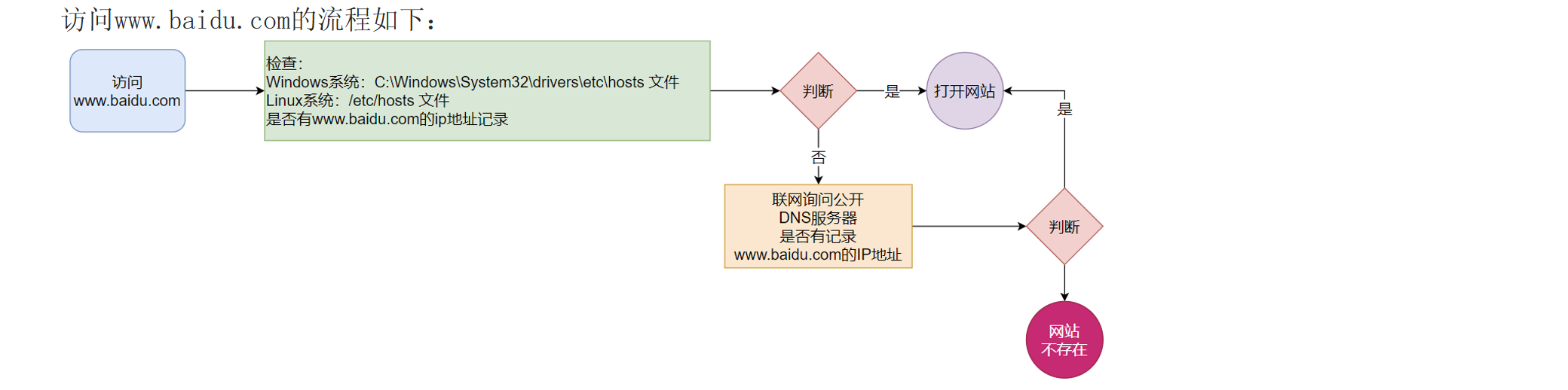
先查看本机的记录(私人地址本)
Windows看:C:\Windows\System32\drivers\etc\hosts
Linux看:/etc/hosts
再联网去DNS服务器(如114.114.114.114,8.8.8.8等)询问
配置主机名映射
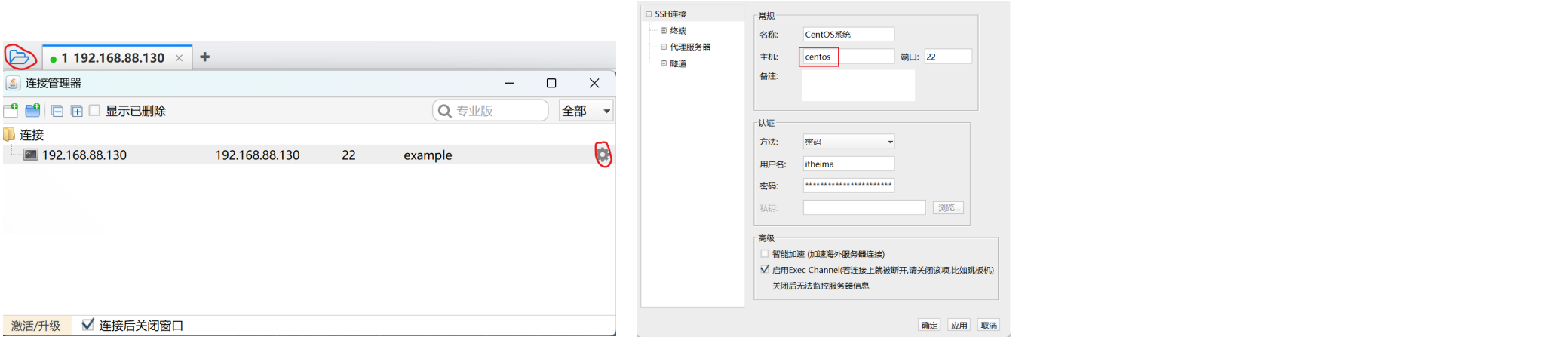
在Windows系统的:C:\Windows\System32\drivers\etc\hosts文件中配置记录:
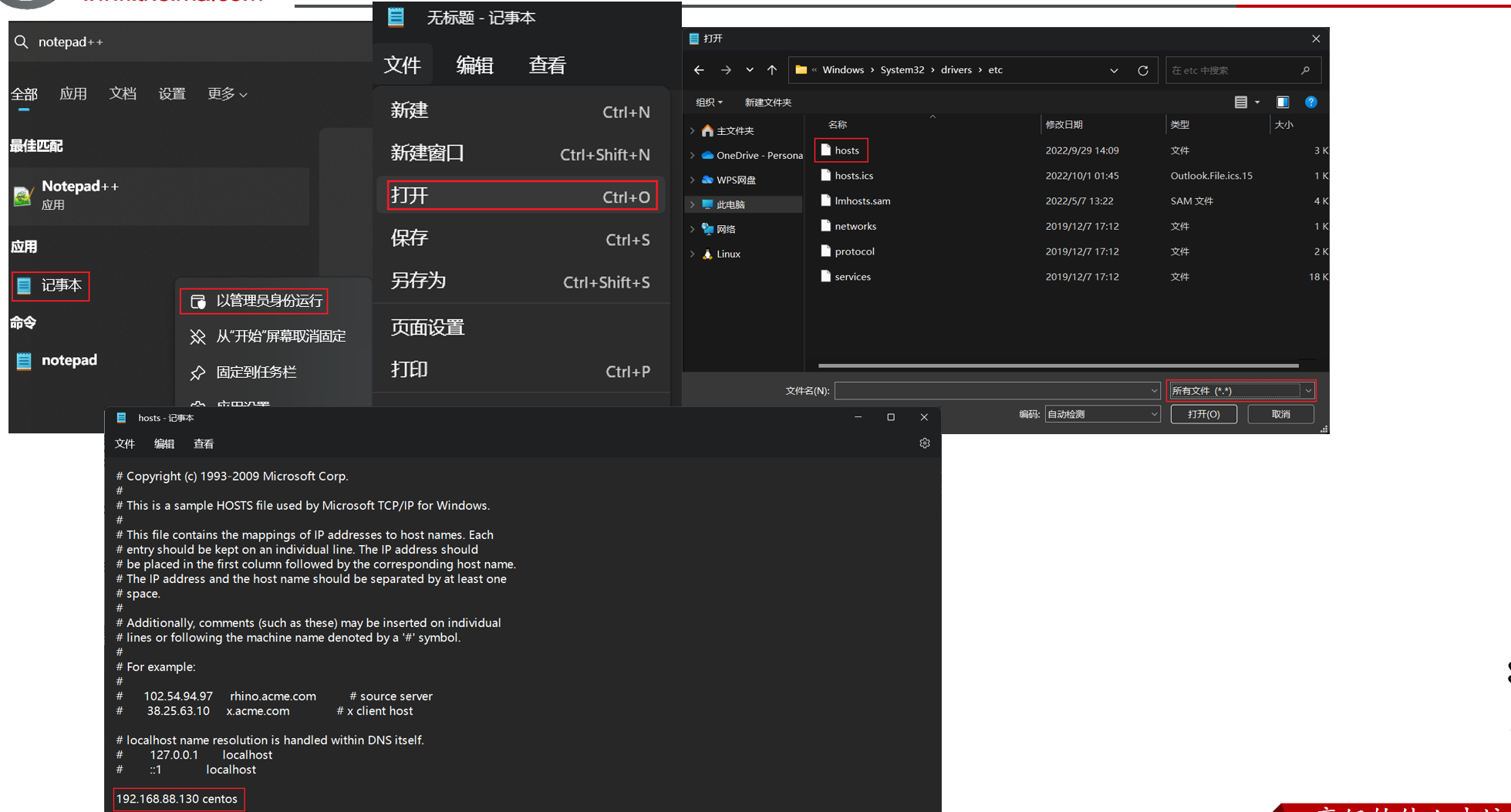
将FinalShell连接时使用的IP修改成centos:
6.4 虚拟机配置固定IP
DHCP:动态获取IP地址,即每次重启设备后都会获取一次,可能导致IP地址频繁变更
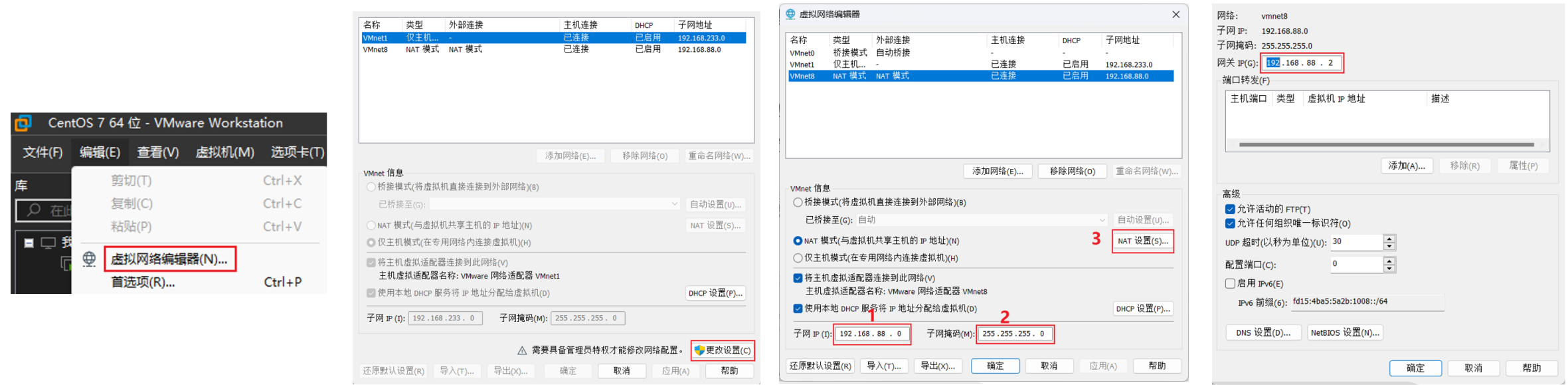
当前Linux的IP地址我们是通过DHCP服务获取的,所得IP不固定,固定虚拟机IP地址的步骤:
- 在VMware Workstation(或Fusion)中配置IP地址网关和网段(IP地址的范围)
在Linux系统中手动修改配置文件,固定IP
- 使用vim编辑/etc/sysconfig/network-scripts/ifcfg-ens33文件,填入如下内容
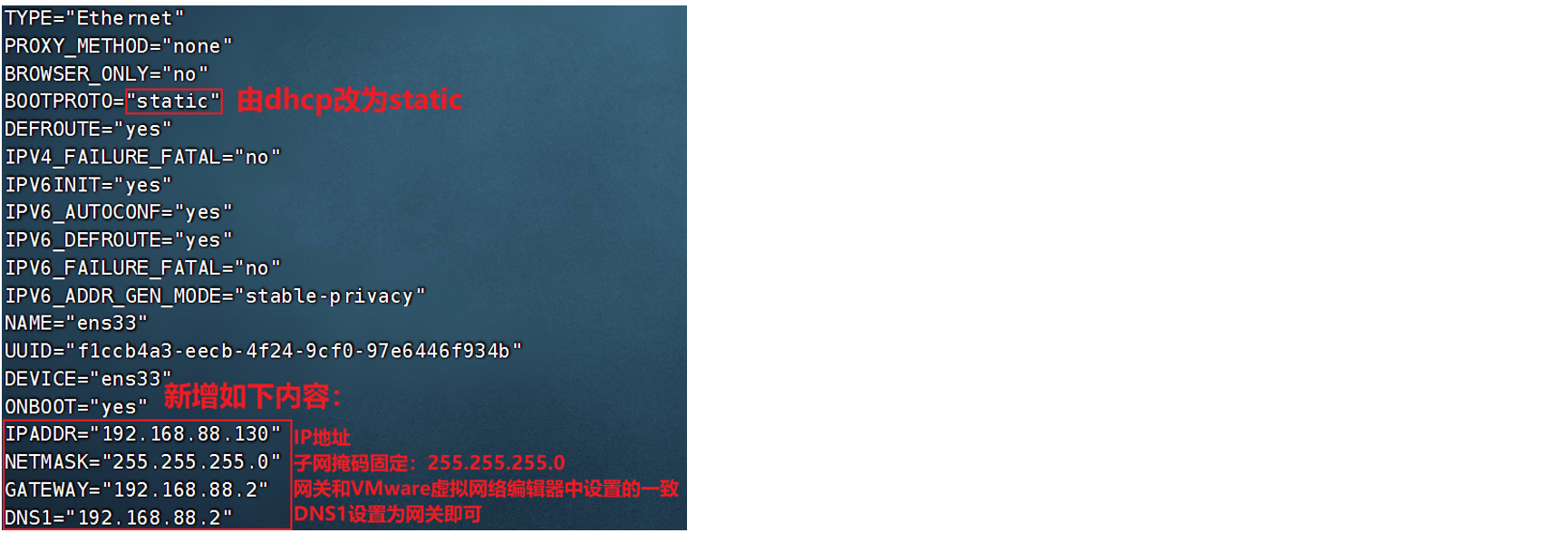
2. 执行:`systemctl restart network` 重启网卡,执行`ifconfig`即可看到ip地址固定为192\.168\.88\.130了
7.网络传输
7.1 ping命令
作用:检查指定的网络服务器是否是可联通状态
语法:ping [-c num] ip或主机名
选项:-c,检查的次数,不使用-c选项,将无限次数持续检查
参数:ip或主机名,被检查的服务器的ip地址或主机名地址
7.2 wget命令
作用:非交互式的文件下载器,可以在命令行内下载网络文件
语法:wget [-b] url
选项:-b,可选,后台下载,会将日志写入到当前工作目录的wget-log文件
参数:url,下载链接
通过tail命令可以监控后台下载进度:
tail -f wget-log无论下载是否完成,都会在工作目录生成要下载的文件,如果下载未完成,需要手动删除下载文件
7.3 curl命令
作用:发送http网络请求,可用于:下载文件、获取信息等
语法:curl [-O] url
选项:-O,用于下载文件,当url是下载链接时,可以使用此选项保存文件
参数:url,要发起请求的网络地址
例如:通过命令curl cip.cc可以获取主机的公网IP
7.4 端口
7.4.1 端口介绍
端口:设备与外界通讯交流的出入口。端口可以分为物理端口和虚拟端口两类:
物理端口:又可称之为接口,是可见的端口,如USB接口,RJ45网口,HDMI端口等
虚拟端口:是指计算机内部的端口,是不可见的,是用来操作系统和外部进行交互使用的
每台计算机内都有许多应用程序(QQ、微信等),通过IP地址只能锁定计算机,不能锁定计算机内的应用程序,如果两台电脑的同一个应用程序进行交流,那么需要确定端口号:

Linux系统可以支持65535个端口,这些端口分为3类:
公认端口:1~1023,用于一些系统内置或知名程序的预留使用,如SSH服务的22端口,HTTPS服务的443端口。非特殊需要,不要占用这个范围的端口
注册端口:1024~49151,通常可以随意使用,用于松散的绑定一些程序或服务
动态端口:49152~65535,通常不会固定绑定程序,而是当程序对外进行网络链接时,用于临时使用
22端口,一般是SSH服务使用,即FinalShell远程连接Linux所使用的端口
7.4.2 查看端口占用
netstat命令
作用:查看端口的占用情况
条件:安装nmap:yum -y install nmap
语法:nmap 被查看的IP地址

netstat命令
作用:可以通过netstat命令配合管道符查看指定端口的占用情况
条件:安装netstat:yum -y install net-tools
语法:netstat -anp | grep 端口号

可以看到当前系统6000端口被程序(进程号7174)占用了
0.0.0.0:6000,表示端口绑定在0.0.0.0这个IP地址上,表示允许外部访问
8.进程管理
程序运行在操作系统中是被操作系统管理的,为了管理运行的程序,每一个运行程序会被操作系统注册为系统中的一个进程,并分配一个独有的进程ID(进程号)
8.1 ps命令
作用:查看Linux系统中的进程信息
语法:ps [-e -f]
选项:-e,显示出全部的进程
选项:-f,以完全格式化的形式展示信息(展示全部信息)
结果解析

UID:进程所属的用户ID
PID:进程的进程号ID
PPID:进程的父ID(启动此进程的其它进程)
C:此进程的CPU占用率(百分比)
STIME:进程的启动时间
TTY:启动此进程的终端序号,如显示?,表示非终端启动
TIME:进程占用CPU的时间
CMD:进程对应的名称或启动路径或启动命令
查看指定进程
结合管道符,可以实现查看指定的进程,如:
ps -ef | grep tail,查看tail命令相关进程:

- 第二个结果是ps -ef | grep tail这个命令的进程,不用理会即可
ps -ef | grep 30001,过滤带有30001关键字的进程信息,一般指代过滤30001进程号
8.2 kill命令
作用:关闭指定进程
语法:kill [-9] 进程ID
- 选项:-9,表示强制关闭进程。不使用此选项会向进程发送信号要求其关闭,但是否关闭看进程自身的处理机制
9.主机状态
9.1 top命令
作用:查看CPU、内存使用情况,类似Windows的任务管理器
语法:top
- 默认每5秒刷新一次,按q或ctrl + c退出
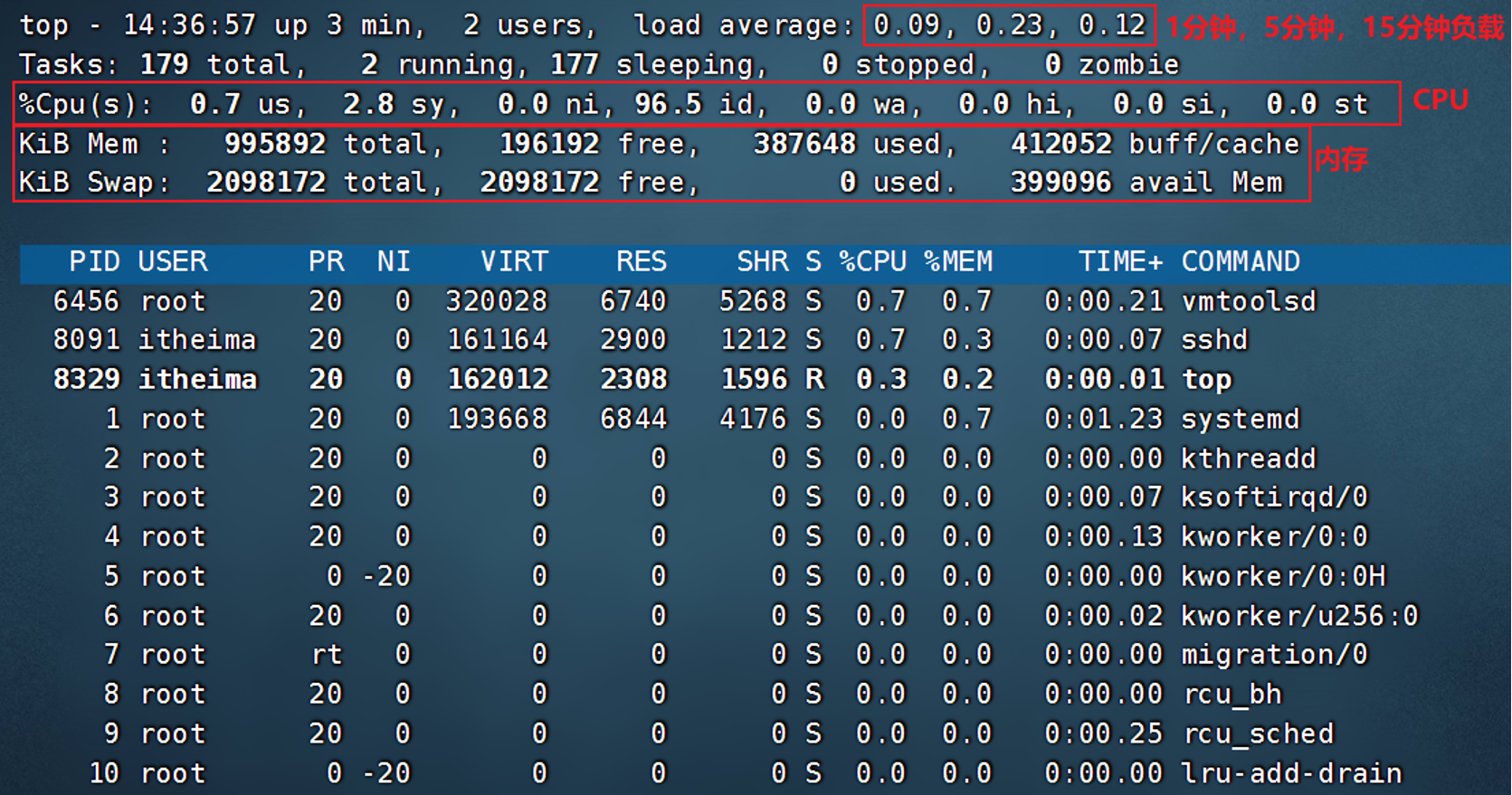
top命令内容解析
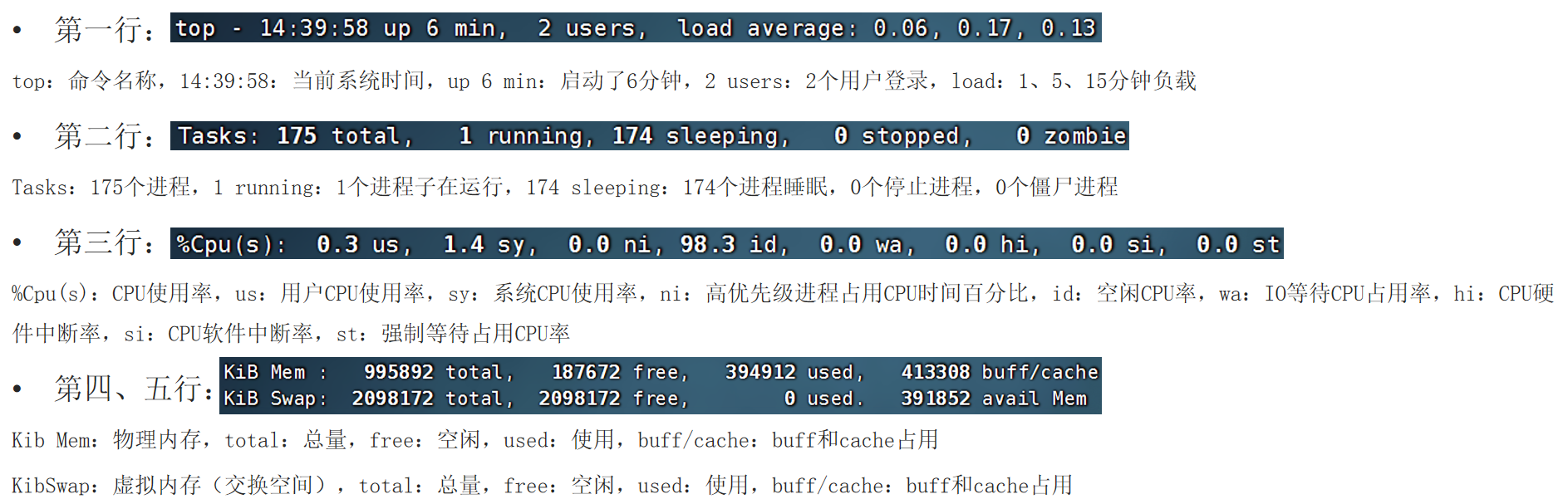

PID:进程id
USER:进程所属用户
PR:进程优先级,越小越高
NI:负值表示高优先级,正表示低优先级
VIRT:进程使用虚拟内存,单位KB
RES:进程使用物理内存,单位KB
SHR:进程使用共享内存,单位KB
S:进程状态(S休眠,R运行,Z僵死状态,N负数优先级,I空闲状态)
%CPU:进程占用CPU率
%MEM:进程占用内存率
TIME+:进程使用CPU时间总计,单位10毫秒
COMMAND:进程的命令或名称或程序文件路径
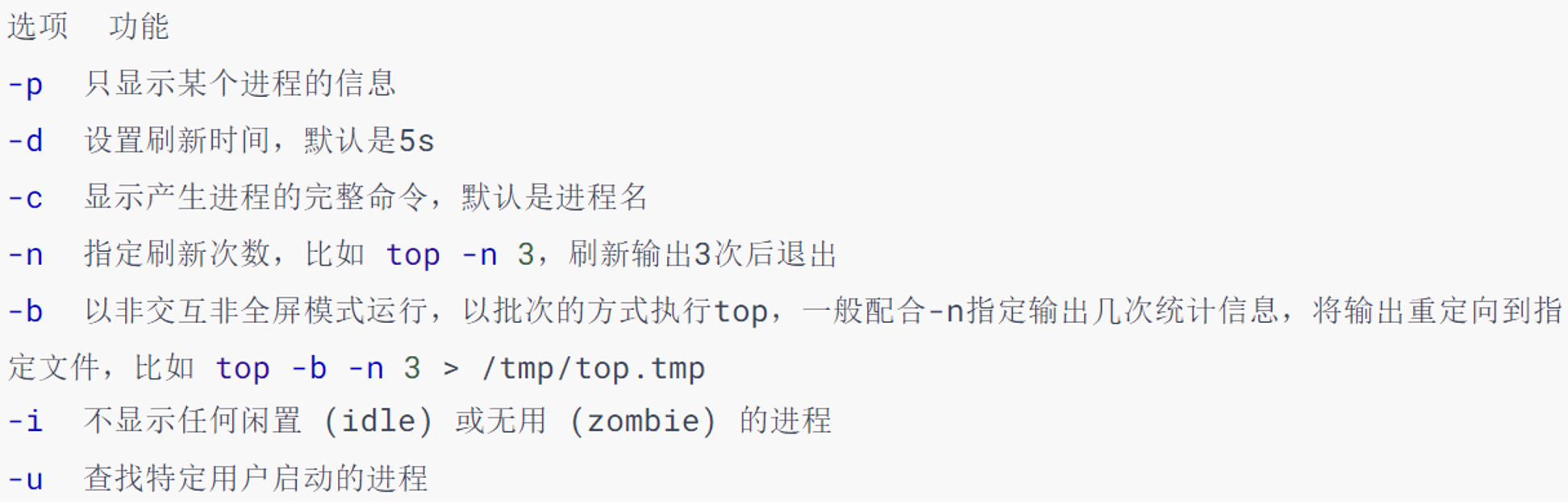
top命令选项
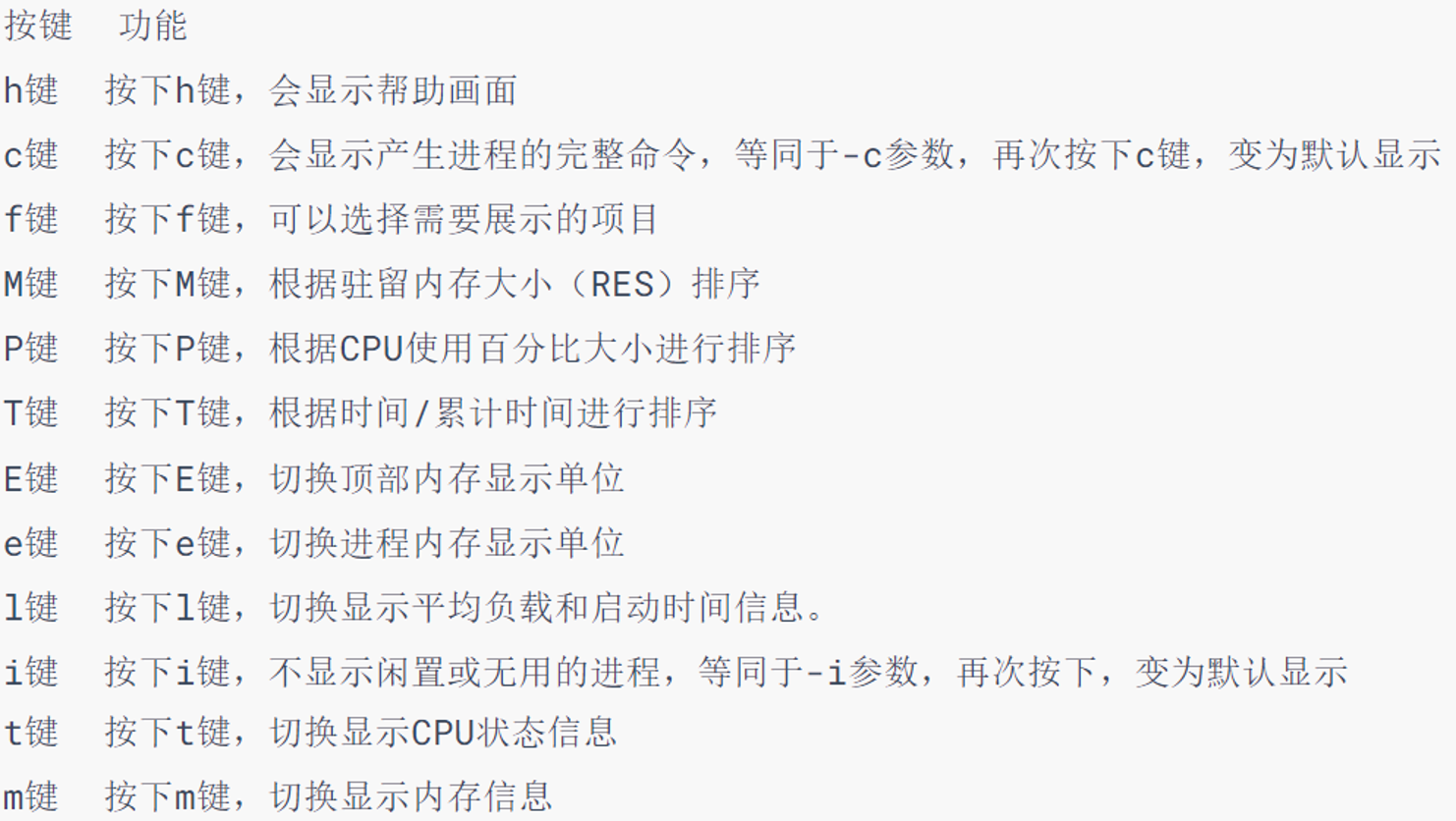
当top以交互式运行(非-b选项启动),可以用以下交互式命令进行控制:
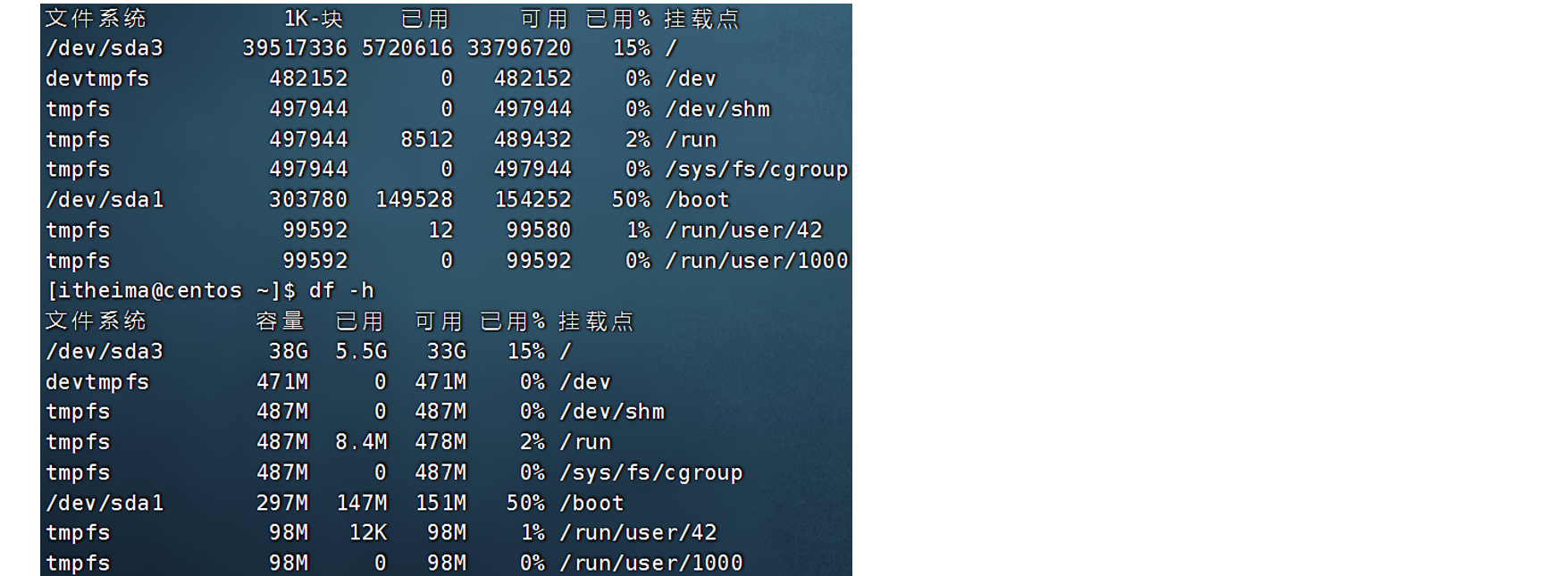
9.2 df命令
作用:查看硬盘的使用情况
语法:df [-h]
- 选项:-h,以更加人性化的单位显示
9.3 iostat命令
作用:查看CPU、磁盘的相关信息
语法:iostat [-x] [num1] [num2]
选项:-x,显示更多信息
num1:数字,刷新间隔
num2:数字,刷新几次
iostat命令内容解析
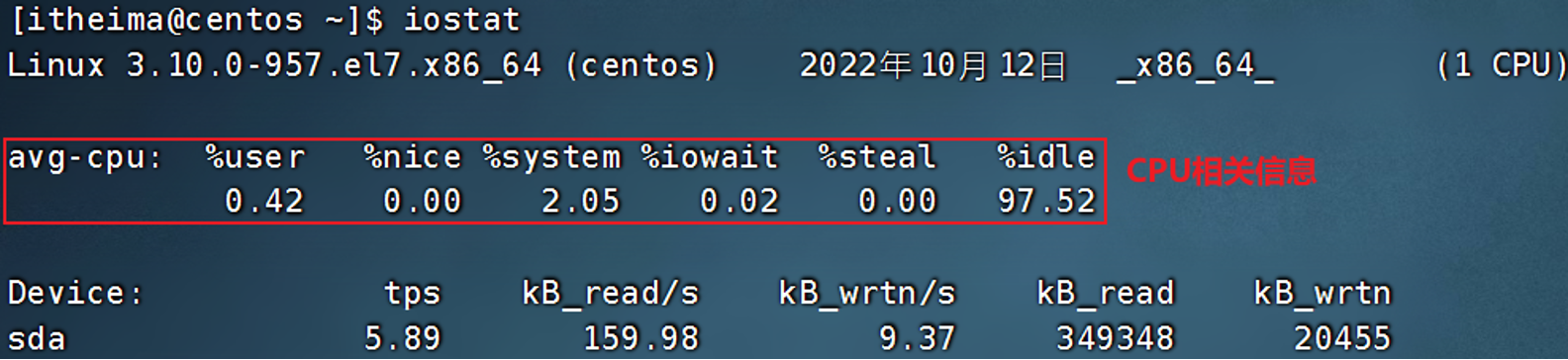
使用iostat的-x选项,可以显示更多信息:

rrqm/s:每秒这个设备相关的读取请求有多少被Merge了(当系统调用需要读取数据的时候,VFS将请求发到各个FS,如果FS发现不同的读取请求读取的是相同Block的数据,FS会将这个请求合并Merge, 提高IO利用率, 避免重复调用)
wrqm/s:每秒这个设备相关的写入请求有多少被Merge了
rsec/s:每秒读取的扇区数;sectors
wsec/:每秒写入的扇区数
rKB/s:每秒发送到设备的读取请求数
wKB/s:每秒发送到设备的写入请求数
avgrq-sz:平均请求扇区的大小
avgqu-sz:平均请求队列的长度。毫无疑问,队列长度越短越好。
await:每一个IO请求的处理的平均时间(单位是微秒毫秒)
svctm:表示平均每次设备I/O操作的服务时间(以毫秒为单位)
%util:磁盘利用率
9.4 sar命令
作用:查看网络的相关统计(sar命令非常复杂,这里仅简单用于统计网络)
语法:sar -n DEV num1 num2
选项:-n,查看网络,DEV表示查看网络接口
num1:刷新间隔(不填就查看一次结束)
num2:查看次数(不填无限次数)
sar命令内容解析
查看2次,隔3秒刷新一次,并最终汇总平均记录:
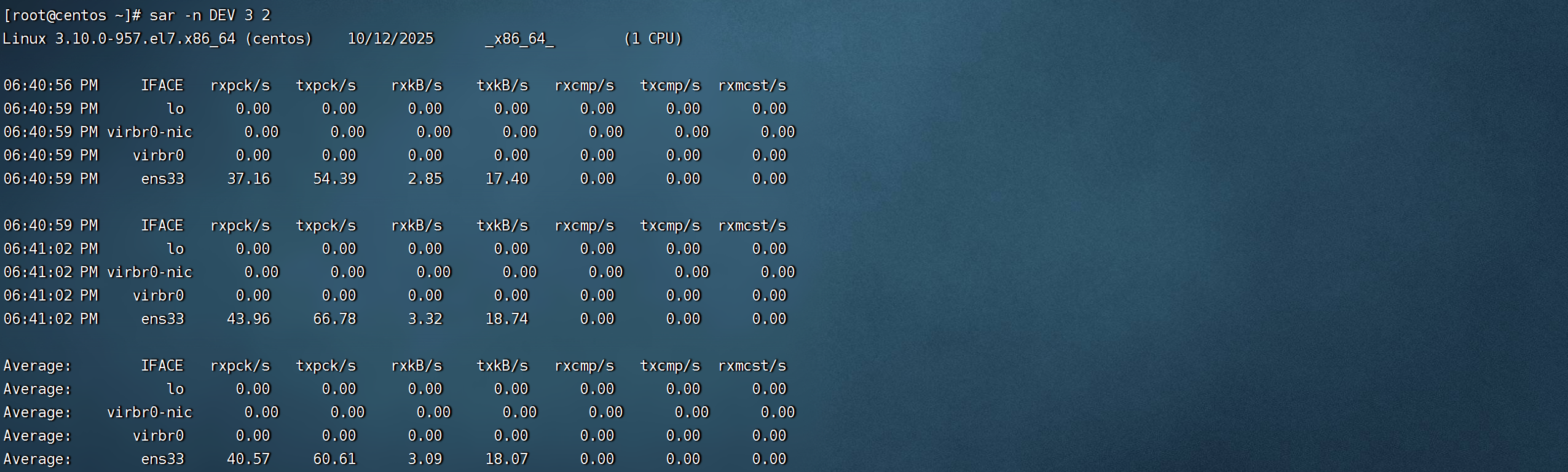
IFACE 本地网卡接口的名称
rxpck/s 每秒钟接受的数据包
txpck/s 每秒钟发送的数据包
rxKB/S 每秒钟接受的数据包大小,单位为KB
txKB/S 每秒钟发送的数据包大小,单位为KB
rxcmp/s 每秒钟接受的压缩数据包
txcmp/s 每秒钟发送的压缩包
rxmcst/s 每秒钟接收的多播数据包
10.环境变量
环境变量是操作系统在运行的时候,记录的一些关键性信息,用以辅助系统运行。环境变量是以KeyValue键值对的形式存放的。
在Linux系统中,env命令即可查看当前系统中记录的环境变量。
HOME:记录用户的HOME路径
USER:记录当前的操作用户
PWD:记录当前工作路径
10.1 PATH

PATH记录了系统执行任何命令的搜索路径,多个路径之间以:隔开,如上图中的PATH记录了:
/usr/local/bin
/usr/bin
/usr/local/sbin
/usr/sbin
/home/itheima/.local/bin
/home/itheima/bin
当执行任何命令,都会按照顺序,从上述路径中搜索要执行的程序的本体,如cd命令就位于/usr/bin内。
10.2 取环境变量
取得环境变量的值可以通过语法:$环境变量名来取得,如echo $PATH命令就可以取得PATH环境变量的值。
当和其它内容混合在一起的时候,可以通过{}来标注取的变量是谁,如echo ${PATH}ABC

10.3 设置环境变量
临时设置,语法:export 变量名=变量值
永久生效:
针对当前用户生效,配置在当前用户的:~/.bashrc文件中
针对所有用户生效,配置在系统的:/etc/profile文件中
并通过语法:
source 配置文件,进行立刻生效,或重新登录FinalShell生效
例如配置当前用户永久生效的环境变量MYNAME=example的步骤:
使用vim编辑~/.bashrc:
vim ~/.bashrc在~/.bashrc文件最后添加命名:export MYNAME=example

保存退出后,执行命令
source ~/.bashrc最后通过
echo $MYNAME查看环境变量MYNAME是否配置成功
自定义环境变量PATH和普通变量一样,只是变量值前加了$PATH:而已,例如:
临时设置:
export PATH=$PATH:/home/itheima/myenv永久生效:将
export PATH=$PATH:/home/itheima/myenv填入用户环境变量文件或系统环境变量文件中去,再执行source命令即可
注意:如果不加$PATH:,相当于直接修改PATH环境变量的值,而不是追加,可能会造成很严重的问题。
11.上传、下载
Linux进行文件的上传和下载时,上传会上传电脑桌面fsdownload文件夹中的内容,下载也是自动下载到这个文件夹。
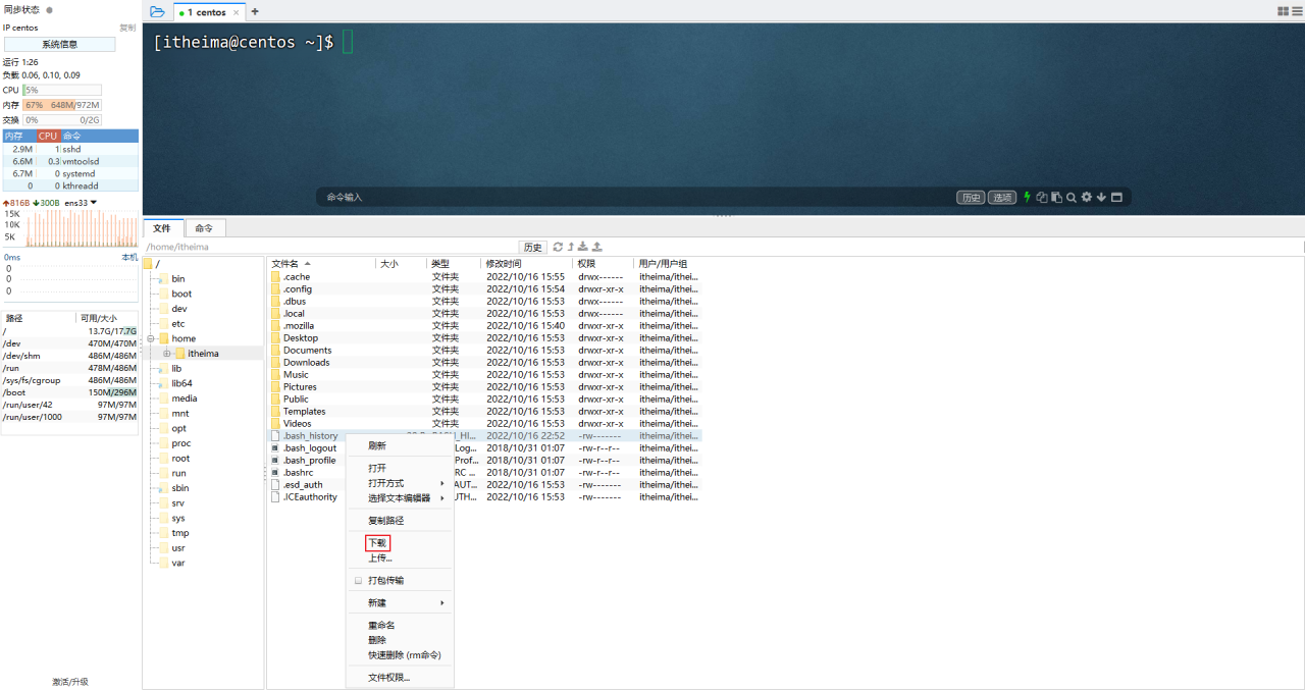
11.1 使用FinalShell上传和下载
在FinalShell软件的下方窗体中,提供了Linux的文件系统视图,可以方便的:
浏览文件系统,找到合适的文件,右键点击下载,即可传输到本地电脑
浏览文件系统,找到合适的目录,将本地电脑的文件拓展进入,即可方便的上传数据到Linux中
11.2 rz、sz命令
作用:进行文件传输
条件:yum -y install lrzsz
语法:
rz命令,进行上传,语法:直接输入
rz即可sz命令进行下载,语法:
sz 要下载的文件
rz、sz命令需要终端软件支持才可正常运行,FinalShell、SecureCRT、XShell等常用终端软件均支持此操作
12.压缩、解压
12.1 压缩格式
zip格式:Linux、Windows、MacOS,常用
7zip:Windows系统常用
rar:Windows系统常用
tar:Linux、MacOS常用
gzip:Linux、MacOS常用
所以,Linux的压缩和解压主要是针对tar、gzip、zip这三种压缩格式
12.2 tar命令
Linux和Mac系统常用有2种压缩格式,后缀名分别是:
.tar,归档文件,即简单的将文件组装到一个.tar的文件内,并没有太多文件体积的减少
.gz,也常见为.tar.gz,gzip格式压缩文件,即使用gzip压缩算法将文件压缩到一个文件内,可以极大的减少压缩后的体积
tar命令就是针对这两种格式进行压缩和解压的
语法:tar [-c -v -x -f -z -C] 参数1 参数2 ... 参数N
-c,创建压缩文件,用于压缩模式
-v,显示压缩、解压过程,用于查看进度
-x,解压模式
-f,要创建的文件,或要解压的文件,必须在选项位最后一个
-z,gzip模式,不使用-z就是普通的tarball格式,建议处于选项位第一个
-C,选择解压的目的地,用于解压模式
tar 压缩常用组合
tar -cvf test.tar 1.txt 2.txt 3.txt,将1.txt 2.txt 3.txt 压缩到test.tar文件内
tar -zcvf test.tar.gz 1.txt 2.txt 3.txt,将1.txt 2.txt 3.txt 压缩到test.tar.gz文件内,使用gzip模式
tar 解压常用组合
tar -xvf test.tar,解压test.tar,将文件解压至当前目录
tar -xvf test.tar -C /home/itheima,解压test.tar,将文件解压至指定目录(/home/itheima)
tar -zxvf test.tar.gz -C /home/itheima,以Gzip模式解压test.tar.gz,将文件解压至指定目录(/home/itheima)
12.3 zip命令
作用:压缩文件为zip压缩包
语法:zip [-r] 参数1 参数2 ... 参数N
- -r,被压缩的内容包含文件夹的时候,需要使用-r选项,和rm、cp等命令的-r效果一致
12.4 unzip命令
作用:解压zip压缩包
语法:unzip [-d] 参数
-d,指定要解压去的位置,同tar的-C选项
参数,被解压的zip压缩包文件
五、Linux系统软件安装
这部分参考Linux系统软件安装